一、前言:学生和上班族,远控软件的真实需求是什么?
学生党和上班族是远程控制软件最大的两个用户群体,但他们的需求其实很朴素:
- 学生党:宿舍电脑上的作业/论文/代码,在图书馆/教室也能操作;回家后远程控制宿舍电脑跑程序
- 上班族:出差/通勤/周末,远程操作公司电脑处理工作;在家帮父母远程修电脑
共同的需求:免费、流畅、不卡顿、安装简单。 但市面上的远控软件,有的免费版体验极差,有的安装门槛高到劝退。今天,我们从学生党和上班族的真实需求出发,横评6款远控软件,推荐最适合你的选择。
二、学生党/上班族远控核心需求
需求 | 学生党 | 上班族 |
免费 | 预算有限,必须免费好用 | 能免费最好,但可以接受轻度付费 |
流畅 | 看论文、写代码不能卡 | 处理文档、邮件不能卡 |
安装简单 | 自己会用,还要能帮同学装 | 帮同事/家人装,门槛越低越好 |
远程开机 | 在图书馆唤醒宿舍电脑 | 出差/周末唤醒公司电脑 |
文件传输 | 交作业、传代码 | 传文档、设计稿 |
手机端 | 手机应急操作 | 地铁上手机处理紧急事务 |
三、横评选手
软件 | 免费版特点 | 适合人群 |
ToDesk | 不限速、无广告、远程开机免费 | 所有人 |
向日葵 | 限速严重、广告多 | 不推荐免费版 |
UU远程 | 免费、轻量、游戏向 | 学生党 |
AnyDesk | 轻量、简洁 | 轻度用户 |
RustDesk | 开源免费、需自建服务器 | 技术爱好者 |
TeamViewer | 国际知名、易被误判商用 | 备用 |
四、实测一:免费版流畅度——谁不会卡成PPT?
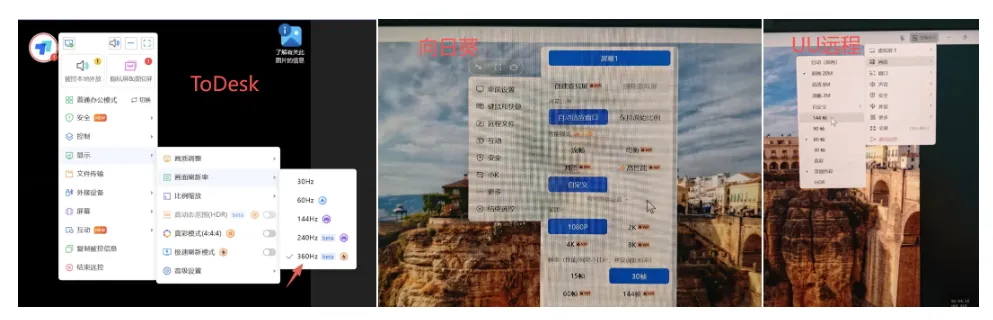
对于学生党来说,远程看论文、写代码,画面流畅是第一诉求。我们测试了6款软件免费版在1080P分辨率下的实际表现:
软件 | 免费版限速 | 1080P画质 | 代码/文字清晰度 | 体感 |
ToDesk | ❌ 不限速 | ✅ 高清 | ✅ 文字锐利 | 🔥 丝滑 |
UU远程 | ❌ 不限速 | ✅ 高清 | ✅ 清晰 | ✅ 流畅 |
AnyDesk | ⚠️ 频繁后限 | ⚠️ 720P | ⚠️ 尚可 | ⚠️ 一般 |
RustDesk | ❌ 不限速 | 取决于服务器 | 取决于服务器 | ⚠️ 看配置 |
TeamViewer | ⚠️ 轻度不限 | ⚠️ 尚可 | ⚠️ 尚可 | ⚠️ 一般 |
向日葵 | 🔴 严重限速 | ❌ 模糊 | ❌ 文字模糊 | ❌ 卡顿 |
ToDesk和UU远程是唯二在免费版中完全不限速的选择。 对于需要远程看论文、阅读大量文字的学生来说,画面的清晰度至关重要。向日葵免费版限速严重,是所有远控里画质最模糊的—— 文字边缘模糊,长时间阅读眼睛疲劳,不适合学习场景。
五、实测二:远程开机——学生/上班族的"救命功能"
场景一: 你在图书馆复习,突然想起宿舍电脑上有个作业今晚截止。电脑关机了怎么办?
场景二: 周末在家,老板说有个紧急文件在公司电脑上。公司电脑关机了怎么办?
软件 | 远程开机 | 免费可用 | 成功率 | 评价 |
ToDesk | ✅ | ✅ | 92%+ | 🔥 最稳定 |
向日葵 | ⚠️ | ❌ 需买硬件 | 85% | ⚠️ 额外成本 |
TeamViewer | ⚠️ | ⚠️ 配置复杂 | 80% | ⚠️ 折腾 |
其他 | ❌ | — | — | ❌ |
ToDesk的远程开机是国内软件中做得最稳定的,成功率在90%以上。 配合可选的开机插座,可以做到"一键开机→自动连接→开始操作"。对于学生党和上班族来说,这个功能是刚需中的刚需。向日葵虽然也支持远程开机,但需要额外购买硬件,对学生党来说增加了不必要支出。
六、实测三:安装门槛——能不能30秒上手?
远程控制不应该只是技术宅的专属工具。对于普通学生和上班族来说,安装门槛越低越好:
软件 | 安装包大小 | 首次连接耗时 | 需要注册 | 手机端易用 |
ToDesk | ~25MB | <1分钟 | 可选 | ✅ 极简 |
AnyDesk | ~5MB | 1-2分钟 | 可选 | ✅ 轻量 |
UU远程 | ~20MB | 1-2分钟 | 需要网易账号 | ⚠️ 需额外账号 |
向日葵 | ~35MB | 2-3分钟 | 需要 | ⚠️ 界面复杂 |
TeamViewer | ~50MB | 2-3分钟 | 需要 | ⚠️ 老旧 |
RustDesk | ~15MB | 2-3分钟 | 需要自建服务器 | ❌ 复杂 |
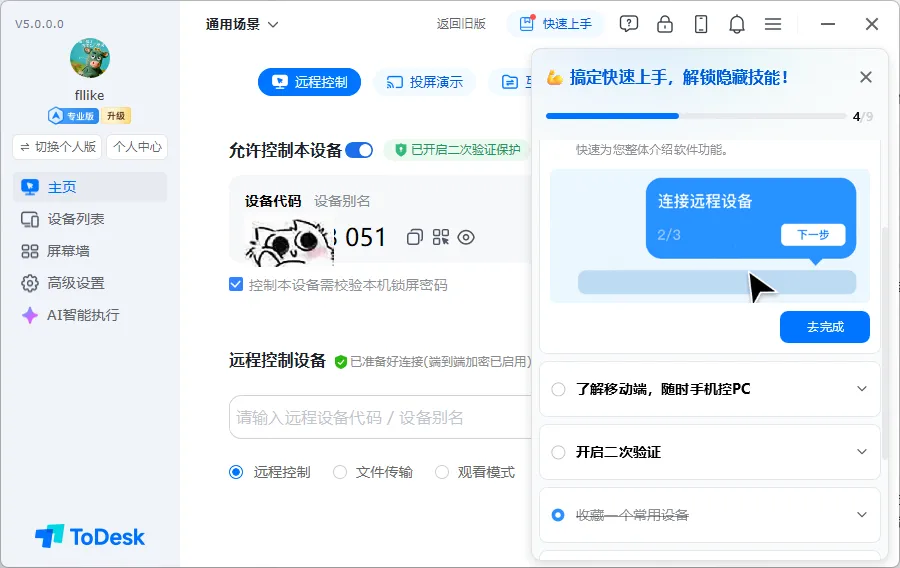
ToDesk一键安装,更适合所有人的远程控制,使用零门槛。 安装包仅25MB,双击安装后输入对方设备码即可连接,全程无需注册登录。手机端更是极简设计。帮同学/同事/家人远程解决问题时,对方只需要三步:下载→安装→报设备码,30秒搞定。
七、实测四:手机端——地铁上的应急利器
学生党和上班族经常需要在手机上应急操作远程电脑:
软件 | 手机端操作 | 触控体验 | 虚拟鼠标 | 手机文件传输 |
ToDesk | ✅ 极简 | ✅ 流畅 | ✅ 精准 | ✅ 支持 |
向日葵 | ⚠️ 界面复杂 | ⚠️ 一般 | ⚠️ 一般 | ⚠️ 限速 |
TeamViewer | ⚠️ 老旧 | ⚠️ 一般 | ⚠️ 一般 | ✅ |
UU远程 | ✅ 简洁 | ✅ 流畅 | ✅ 不错 | ✅ |
AnyDesk | ✅ 简洁 | ✅ 流畅 | ✅ 不错 | ✅ |
ToDesk的手机端操作极简——输入设备码即可连接,触控精准,虚拟鼠标操作跟手。在地铁上收到老板消息需要紧急处理文件时,手机端就能完成。向日葵的手机端界面较为复杂,且免费版限速导致手机端画面模糊。
八、实测五:文件传输——交作业/传文档的效率
软件 | 传输速度 | 500MB文件耗时 | 评价 |
ToDesk | 38MB/s | ~13秒 | 🔥 极快 |
UU远程 | 32MB/s | ~16秒 | ✅ 快速 |
TeamViewer | 25MB/s | ~20秒 | ⚠️ 一般 |
AnyDesk | 22MB/s | ~23秒 | ⚠️ 一般 |
向日葵 | 8MB/s | ~63秒 | ❌ 极慢 |
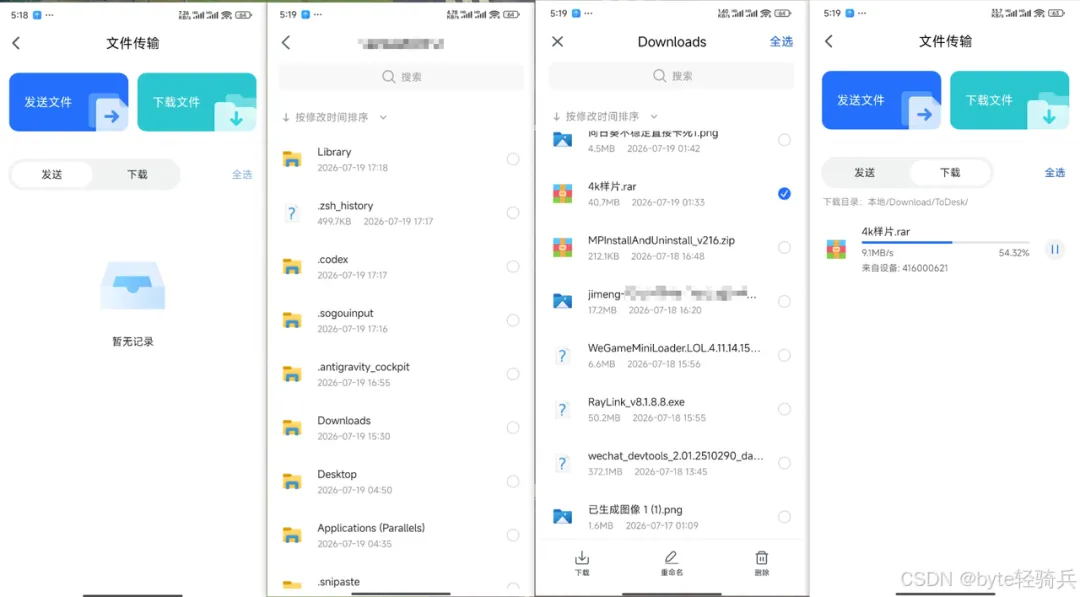
ToDesk的文件传输速度是向日葵的近5倍。 交作业传一个500MB的代码工程,ToDesk只需13秒,向日葵需要超过1分钟。对于频繁需要传输文件的学生和上班族,这个差距日积月累非常可观。
九、综合推荐
排名 | 软件 | 学生党推荐 | 上班族推荐 | 一句话 |
🥇 | ToDesk | ⭐⭐⭐⭐⭐ | ⭐⭐⭐⭐⭐ | 免费版体验最佳,所有人都适合 |
🥈 | UU远程 | ⭐⭐⭐⭐ | ⭐⭐⭐⭐ | 轻量好用,适合游戏和轻度办公 |
🥉 | AnyDesk | ⭐⭐⭐ | ⭐⭐⭐ | 轻量但频繁使用会限速 |
4 | RustDesk | ⭐⭐⭐ | ⭐⭐ | 技术爱好者首选,普通用户门槛高 |
5 | TeamViewer | ⭐⭐ | ⭐⭐ | 商用误判是最大痛点 |
6 | 向日葵 | ⭐⭐ | ⭐⭐ | 限速+广告,不推荐免费版 |
十、最终结论
对于学生党和上班族,ToDesk是目前综合体验最好的免费远程控制软件。
几个核心理由:
- 免费版不缩水: 不限速、无广告,远程开机免费可用,使用过程中保持丝滑流畅高清画质和低延迟。
- 一键安装,零门槛:
- 远程开机最稳定: 成功率92%+,图书馆/家里/出差都能随时唤醒电脑。
- 手机端极简:
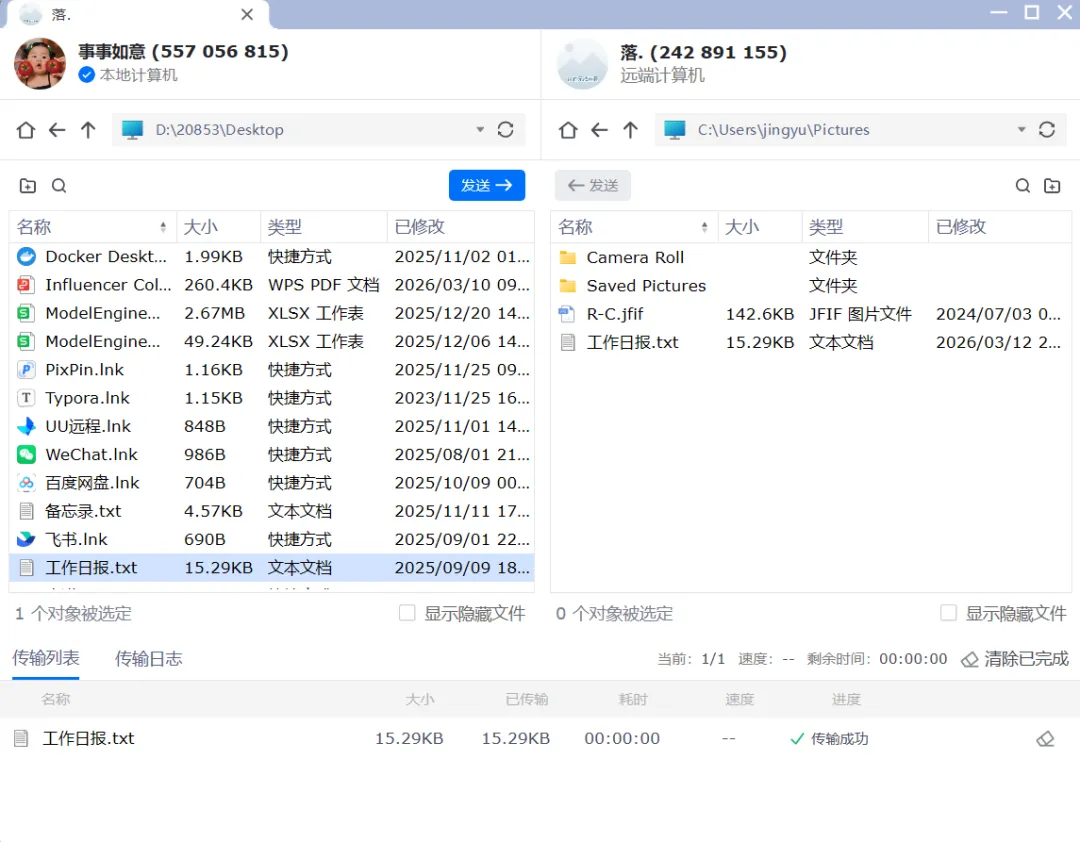
- 文件传输极速:
向日葵虽然知名度高,但免费版限速严重,是所有远控里画质最模糊的, 加上广告弹窗多、暗中限制连接数没有明确说明,不适合追求免费好用的学生党和上班族。选择远控软件,不要被"免费下载"四个字迷惑——要看免费版真正能给你什么体验。
 10个月宝宝每天需要喝多少奶粉?