有没和我同款,不知道苹果自带办公神器,还傻傻地给第三方APP冲会员的?
我发现,iOS 26.3正式版系统自带的3个隐藏办公App,好用还免费,我果断卸载了6个办公APP,也停掉了会员费。
后台多任务保活:经常在微信、Word、、美图、浏览器之间来回切换的果子,是不是每次切换都要重新加载,效率低?
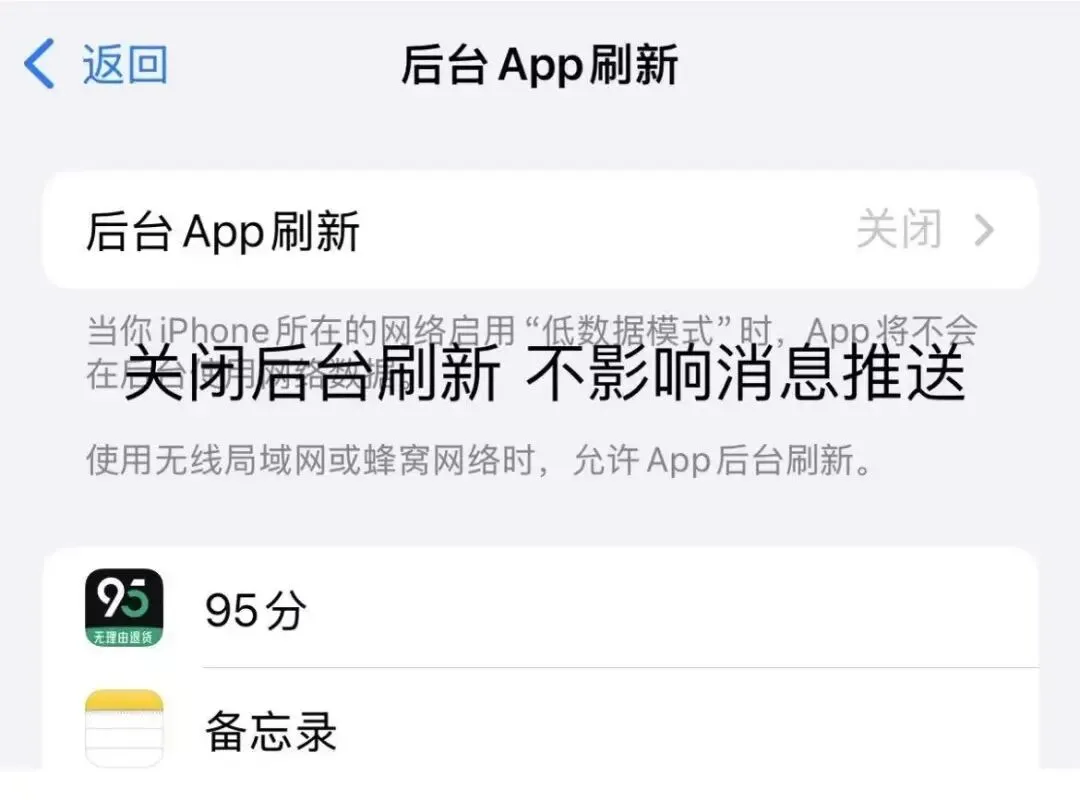
打开【设置】—【通用】—【后台应用刷新】关闭全局开关。
单独开启常用办公App的后台刷新权限(微信、Word、Excel、邮件、浏览器等)
返回【设置】—【隐私与安全性】—【后台活动追踪】关闭总开关,仅保留办公App的后台活动权限。
完成设置后,进入多任务界面,同时打开多个App,切换时即可实现稳定保活。哪怕锁屏、切换其他App,也能保留之前的操作界面。
注意:老机型别太贪心,iPhone 11、12、13开太多App会发热,电池健康度低于75%的更要悠着点。
OCR批量识别:
方法一:【备忘录】批量识别
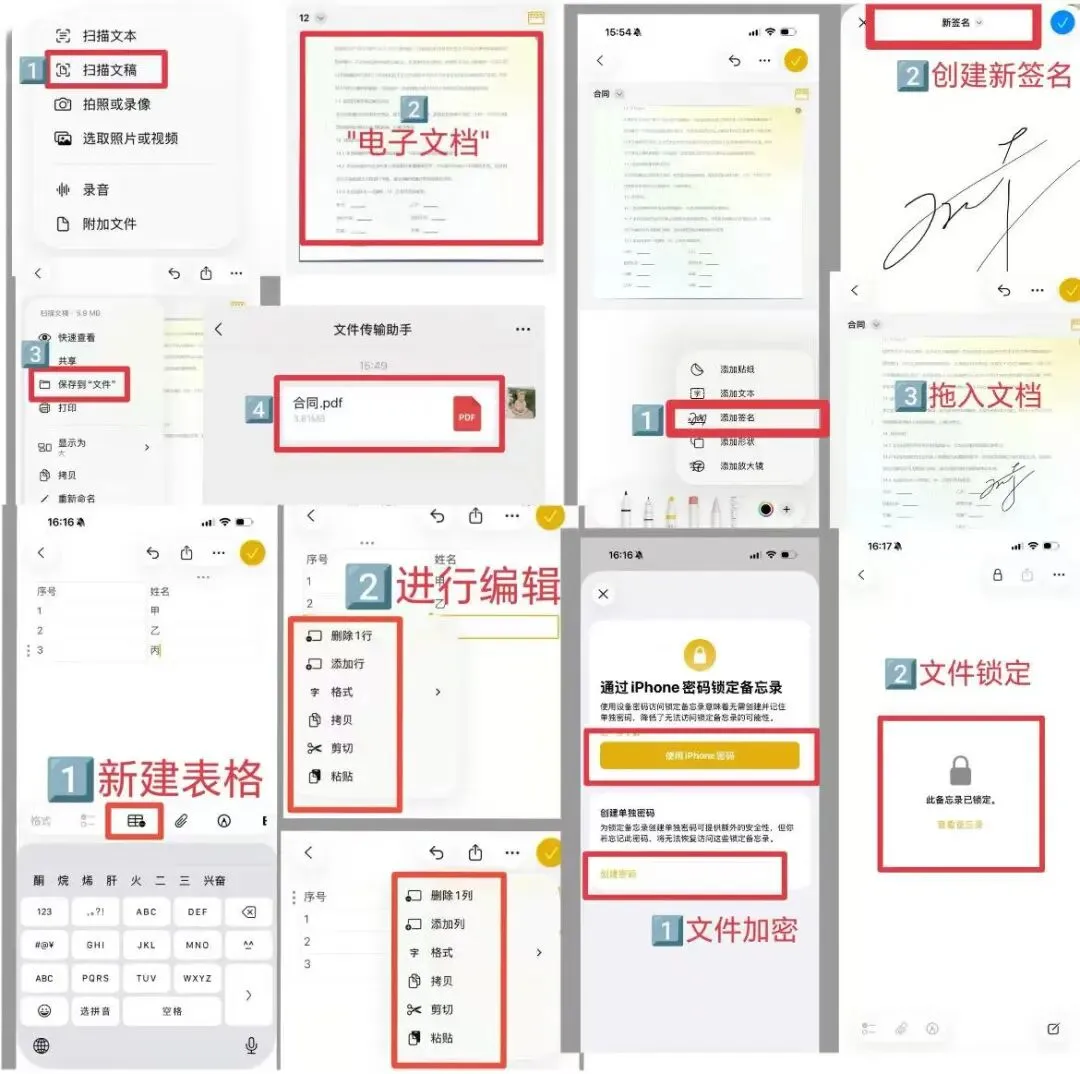
打开苹果自带【备忘录】APP—点右上角【+】新建备忘录——点击备忘录工具栏中的【相机】—选择【扫描文稿】,对准需要识别的纸质文档、图片等连续扫描实现批量识别。
扫描完成后,点击右上角【完成】返回【备忘录】,长按扫描好的文稿,在弹出的菜单中选择【识别文本】系统会自动批量识别所有扫描文稿中的文字。
识别完成后,文字自动生成可编辑版本,可直接复制、修改、导出Word、TXT等格式——点击右上角【...】选择【导出】即可。
方法二:【文件】App批量识别
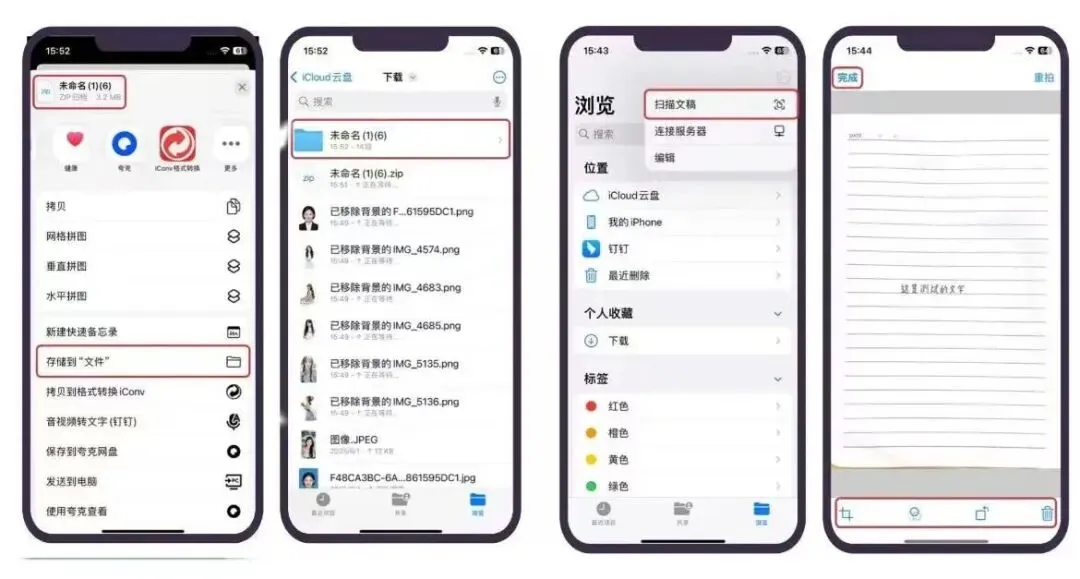
打开手机【文件】App,找到需要识别的图片、PDF文档——长按其中一个文件,勾选需要批量识别的所有文件(可多选)。
点击底部工具栏中的【共享】——下滑找到【识别文本】点击确认——系统会自动对选中的所有文件进行批量OCR识别。
识别完成后,生成一个新的文本文件,包含所有识别后的内容,可直接编辑、保存、分享给同事。
该功能支持中文、英文、日文等多种语言识别,唯一的小遗憾是复杂表格、专业符号识别不了,需要手工编辑上去。
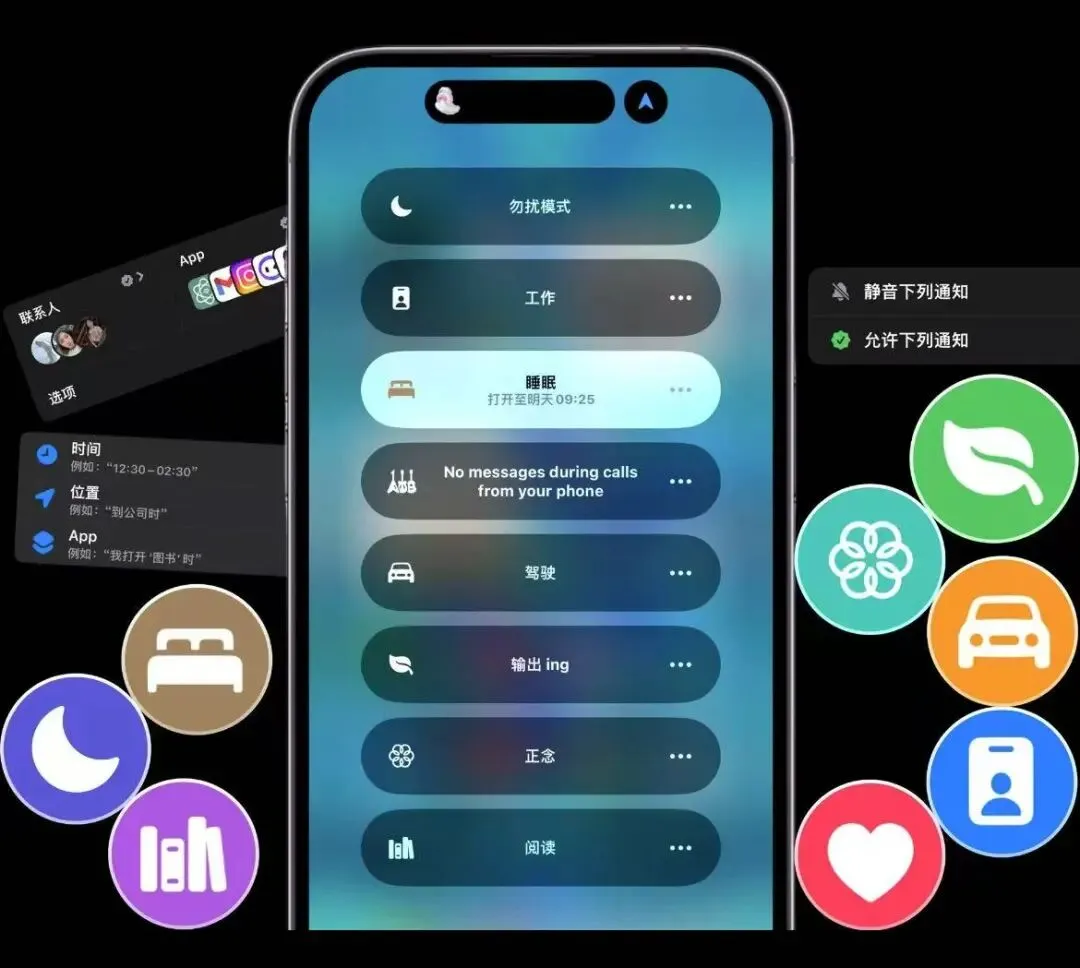
专注模式自定义:按我说的设置一下,只允许工作相关App和联系人推送,其他什么B站、抖音、新闻全都静音,瞬间就能把自己拉回正经工位。
打开手机【设置】——下滑找到【专注模式】——点击右上角【+】新建专注模式,可自定义名称,如“会议模式”“写作模式”。
选择【允许通知】的联系人——点击【联系人】勾选工作伙伴、领导、客户等需要及时回复的人,其余联系人的消息仅显示未读提醒,不发出声音、不亮屏。
可设置【定时开启】9:00-18:00自动开启办公模式),自定义专注模式的锁屏壁纸、主屏幕页面,开启后手机会自动隐藏无关App图标,进一步减少干扰。
完成设置后,可通过控制中心快速开启/关闭:从屏幕右上角向下滑动找到【专注模式】点击即可切换,也可通过Siri语音指令快速激活。
虽然高级的分时段细分还做不到,但比市面上的专注App灵活多了,关键还安全,不怕隐私泄露。
我算了一笔账,我用了6个APP会员,一个月大概174元,一年可省2088元,2年就可节约差不多一部手机的钱。
你升级iOS 26.3了吗?这些办公功能你用了吗?你省了多少会员费?聊聊你在用的神器呗!







 10个月宝宝每天需要喝多少奶粉?

