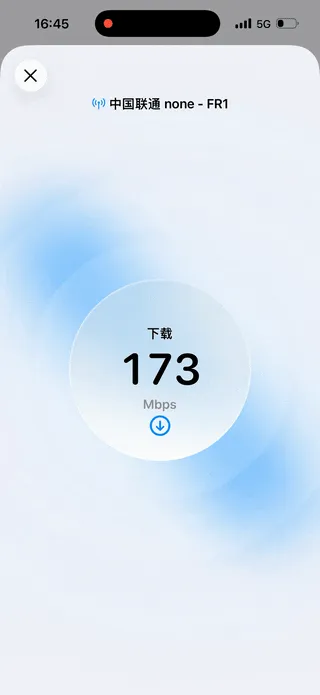
以往在 iPhone 上测试网络速度,大多需要借助第三方应用或网页。如今苹果在最新版「Apple 支持」应用中,内置了官方网络测速工具,操作便捷,仅支持 iOS 26 及以上系统。
详细操作步骤
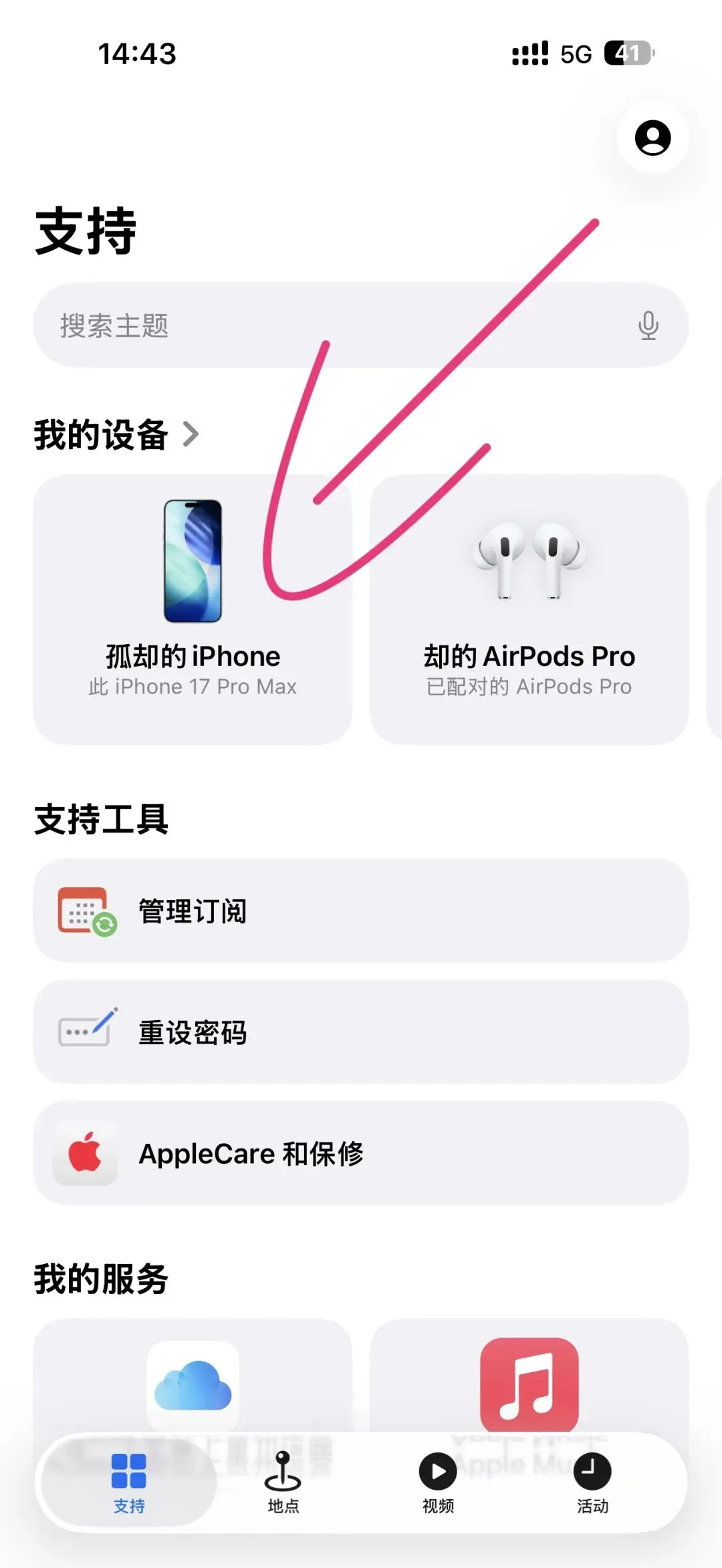
1. 打开 iPhone 上的「Apple 支持」App
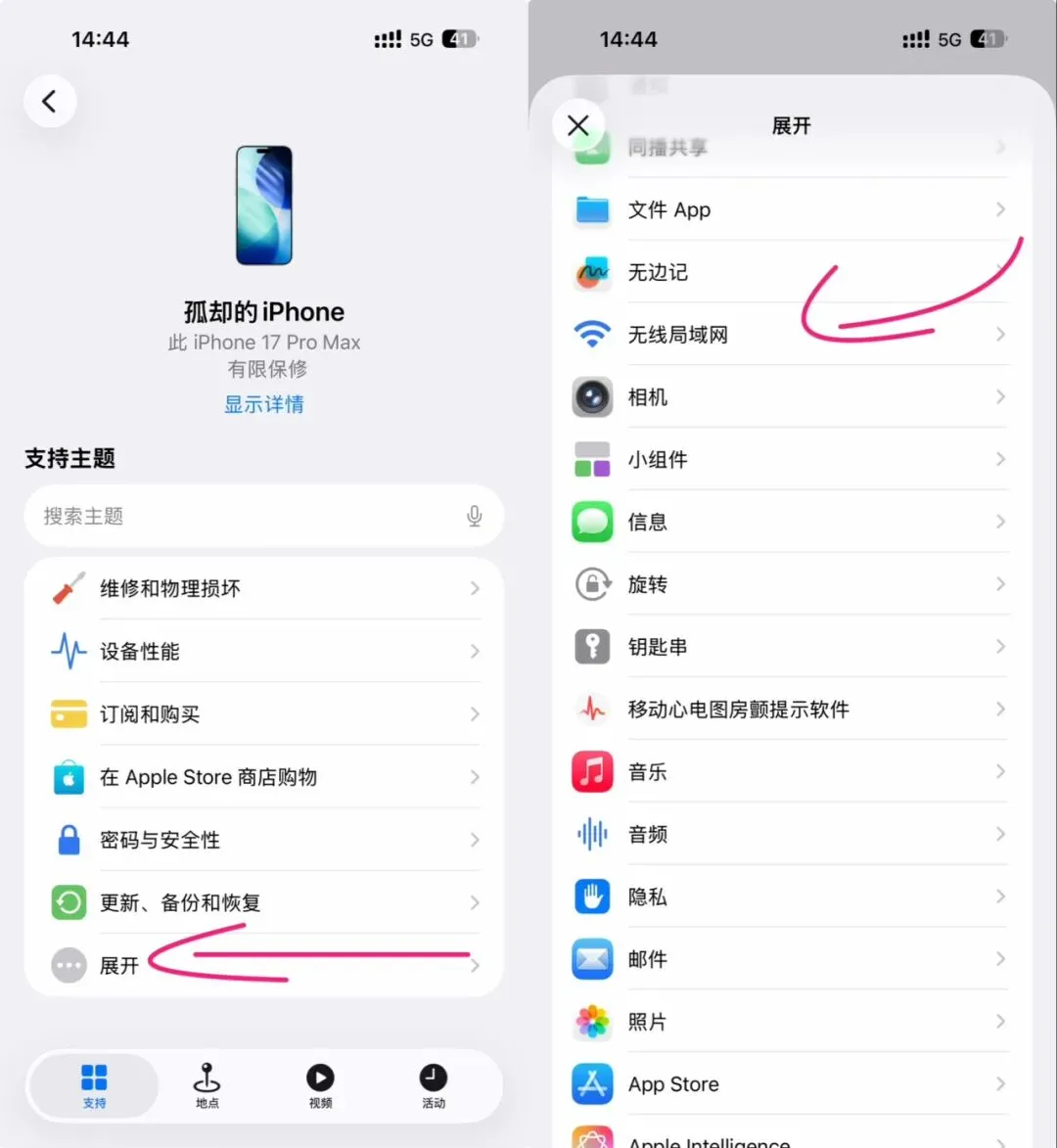
2. 点击页面中你的 iPhone 设备条目
3. 选择「显示更多主题」,下滑找到「无线局域网」分类
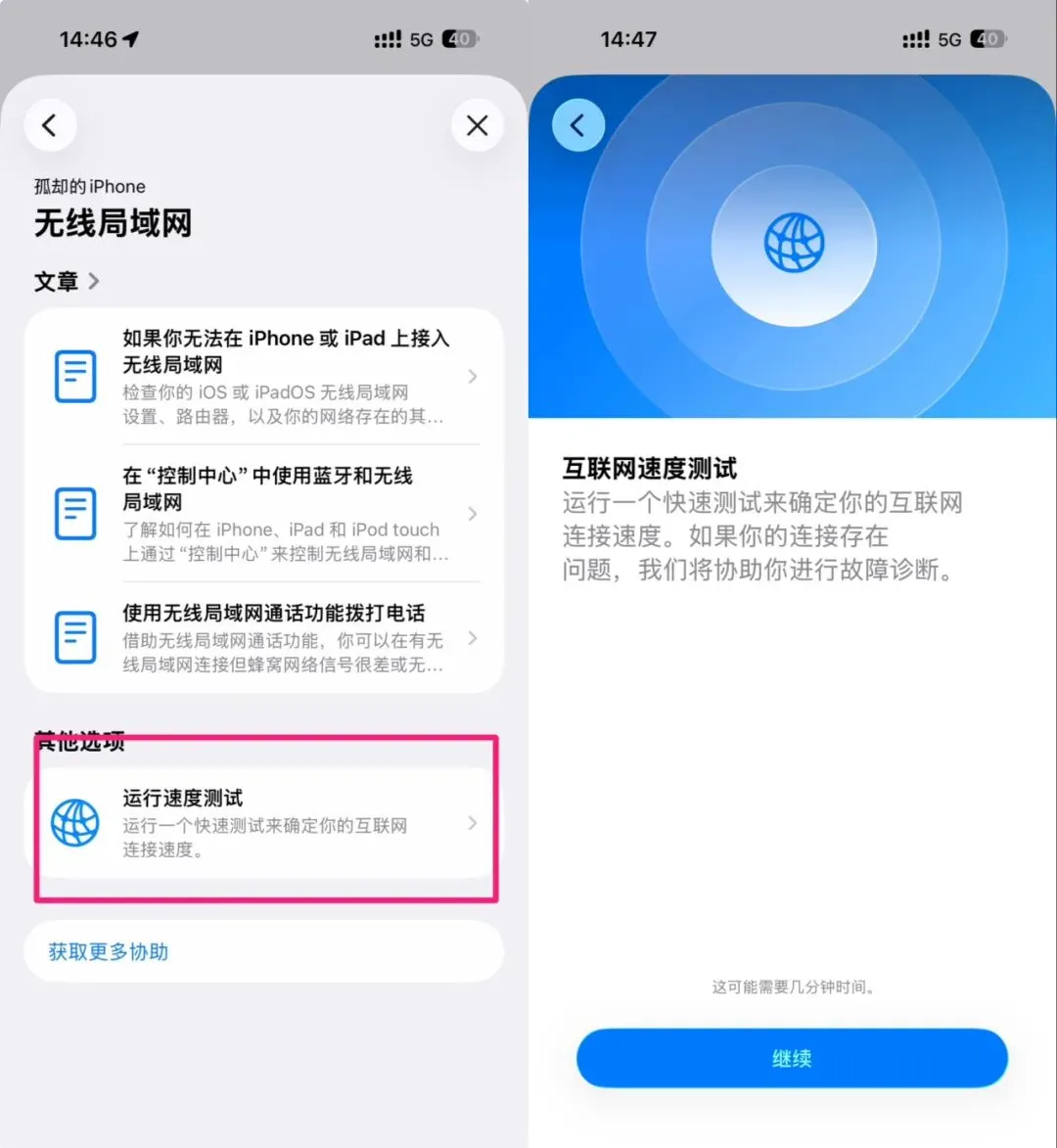
4. 在分类下方的「其他选项」栏,即可找到「运行速度测试」入口
测速场景区分
• 测试 Wi-Fi 网速:需提前连接目标 Wi-Fi 网络,再进入测速入口
• 测试蜂窝网络(5G/4G):先在控制中心断开 Wi-Fi 连接,再进入测速流程
测速流程与结果解读
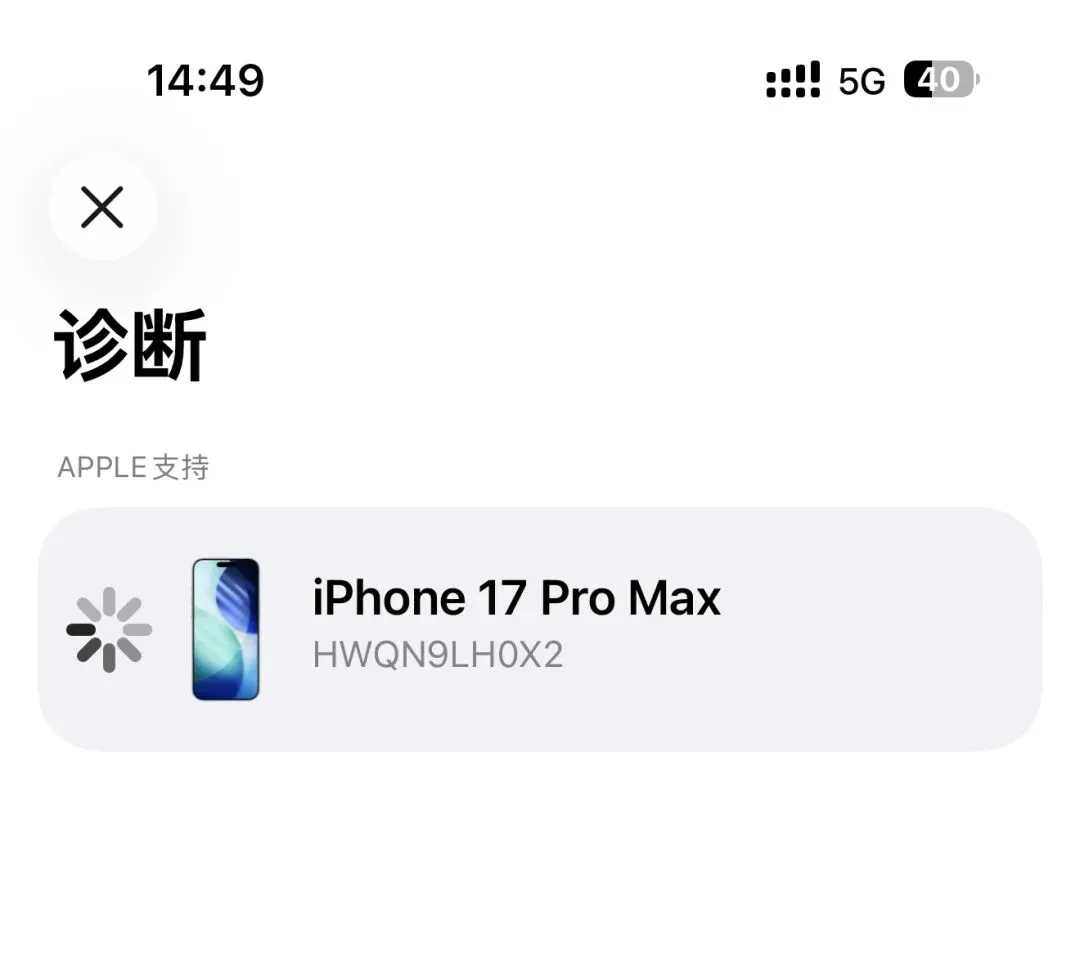
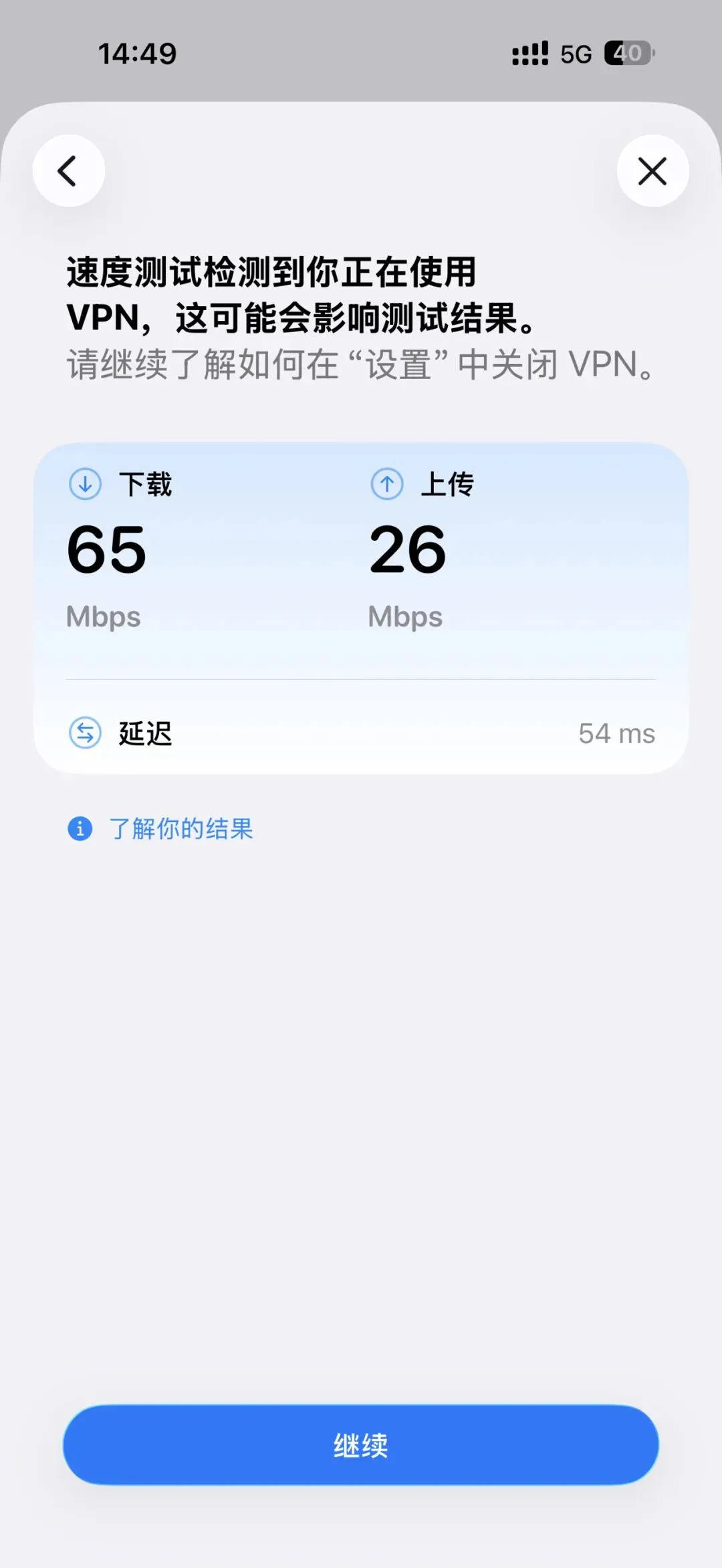
进入测速页面后点击「继续」,完成相关条款确认后,系统将自动连接苹果官方服务器,依次完成下载、上传速率测试。
• 测速数值默认单位为 Mbps(兆比特每秒),若需换算为常用的 MB/s 下载速度,将数值直接除以 8 即可
• 最终结果将同步展示下载速率、上传速率及网络延迟三项核心数据
补充说明
该测速结果基于苹果官方服务器得出,受网络路径、服务器距离等因素影响,可能与实际网络表现存在偏差。若需获取更精准的测速数据,建议使用运营商官方测速工具或专业测速 App。
该内置工具无需额外下载安装,可快速完成网络测速、排查网络异常,完全能满足日常便捷测速的使用需求。