学生党如何使用鸿蒙电脑连接校园网查阅文献、下载资料?面对复杂的校园网认证,是不是有点头大?
别担心,这篇指南将手把手教您如何在鸿蒙电脑上快速接入校园网,让学习更高效!
首先,请查看您所在学校发布的VPN使用说明,确认学校支持的是WebVPN网页登录,还是需要安装VPN客户端后登录使用。不同学校的要求可能不同,请以学校官方通知为准。
确认完成之后,您可以从以下四种常用方式选择登录使用。
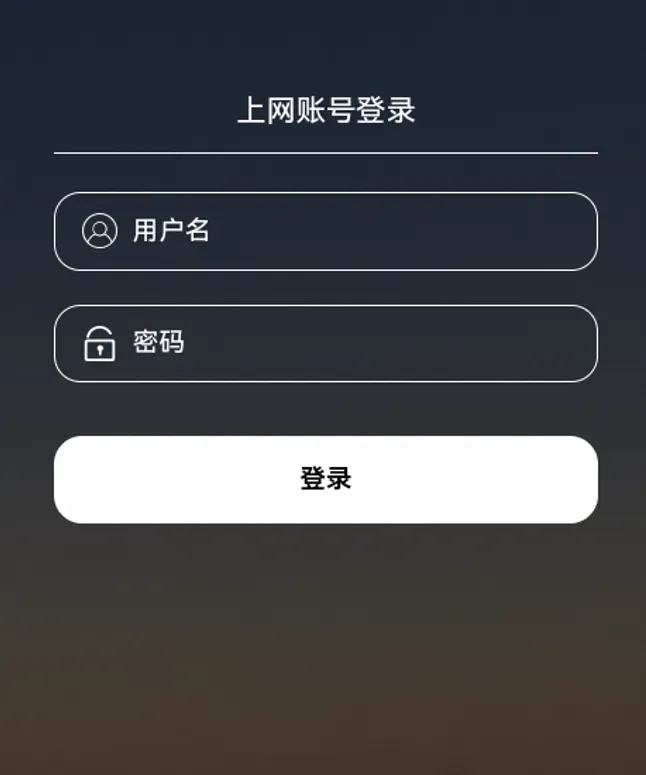
如果您学校支持WebVPN,这是最便捷的方式。只需打开鸿蒙电脑上的浏览器,输入学校提供的WebVPN地址,使用校园网账号、密码登录即可。整个过程无需安装额外的软件,打开网页就能用。
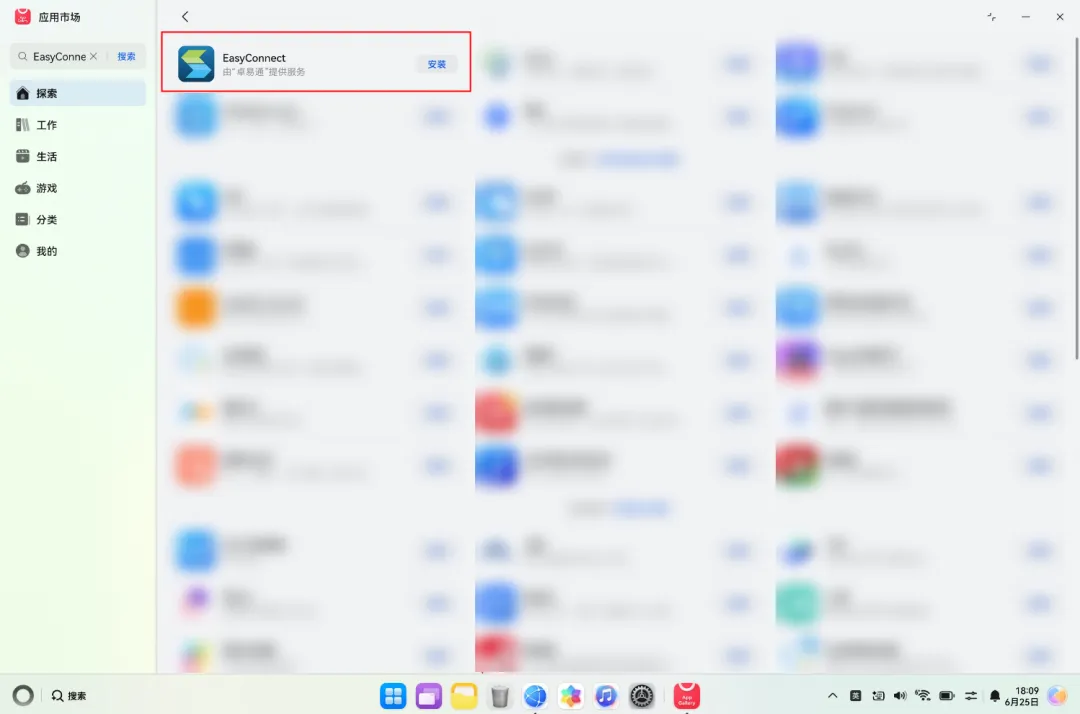
如果学校推荐使用EasyConnect客户端,请按以下步骤操作:
1. 在鸿蒙电脑的应用市场,搜索“EasyConnect”并下载安装。
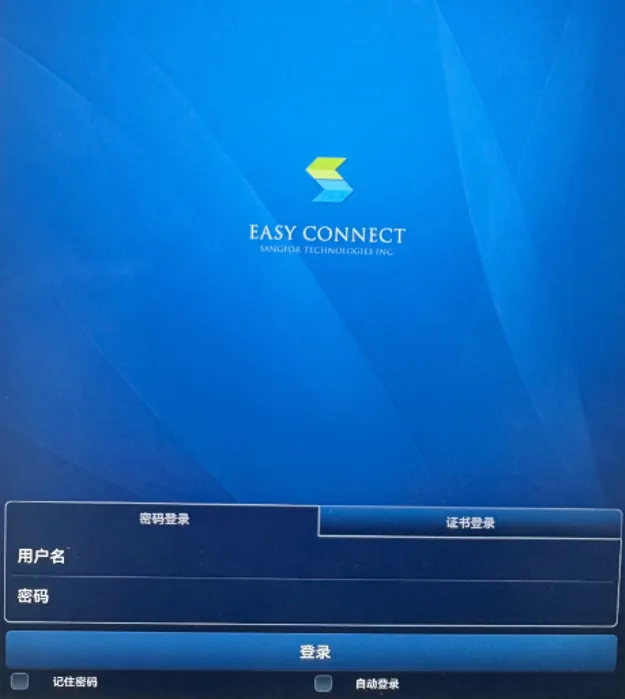
2. 安装完成后,打开应用,在设置中输入学校提供的VPN服务器地址。
3. 输入您的校园VPN账号和密码,点击登录。连接成功后,就可以享受稳定的内网访问体验了。
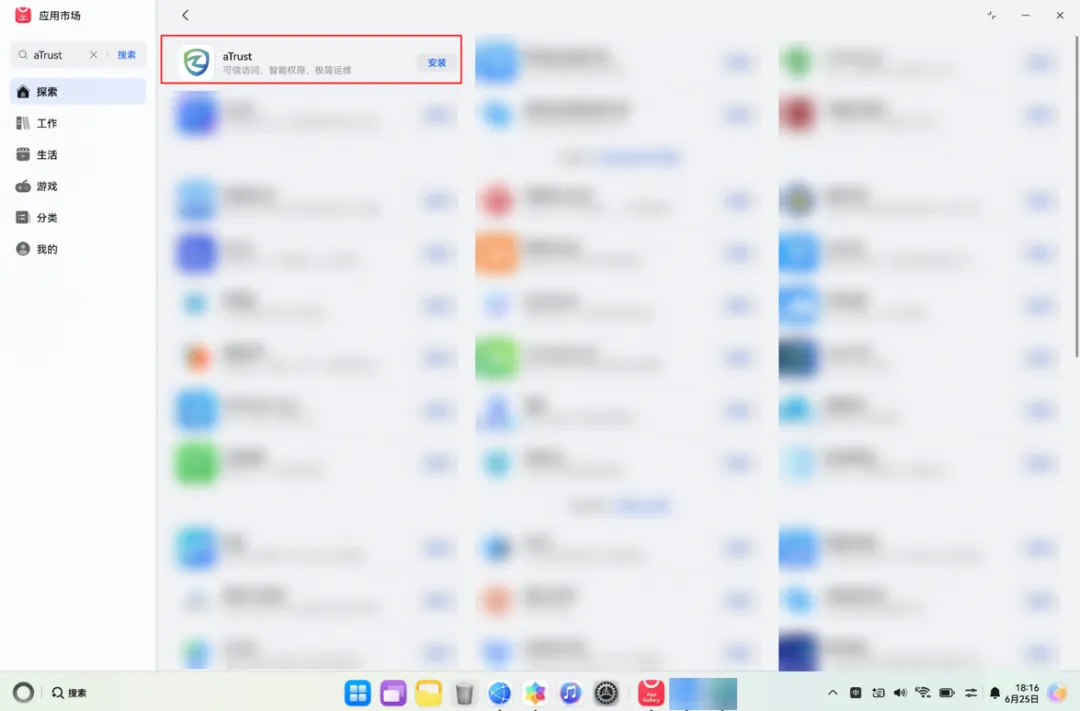
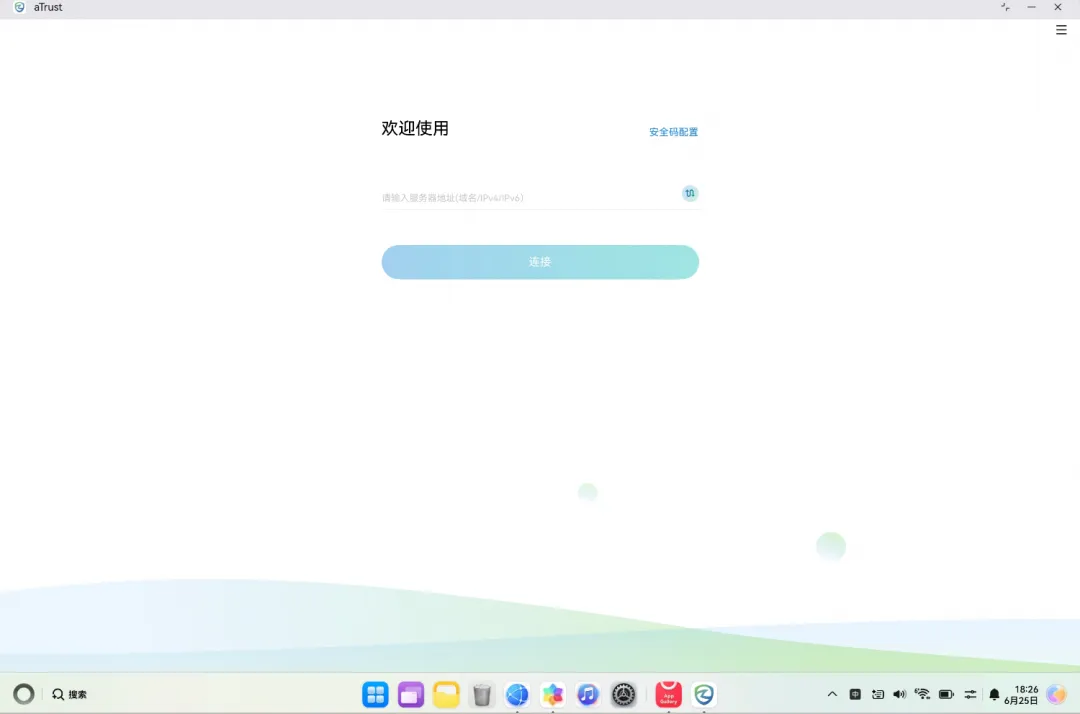
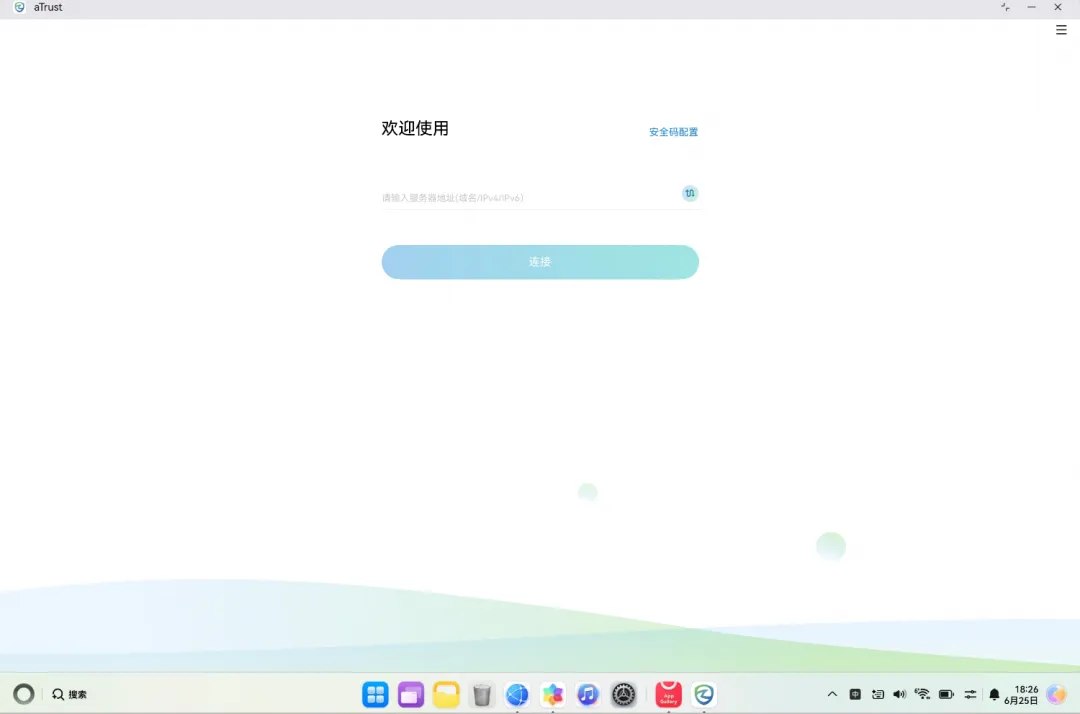
1. 在应用市场中搜索“aTrust”,下载安装官方应用。
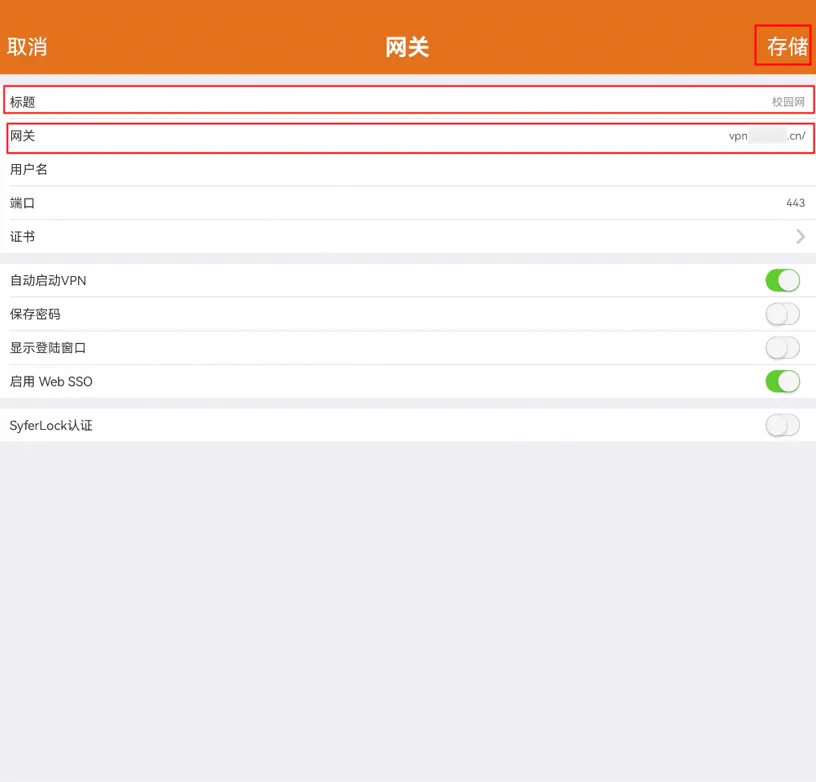
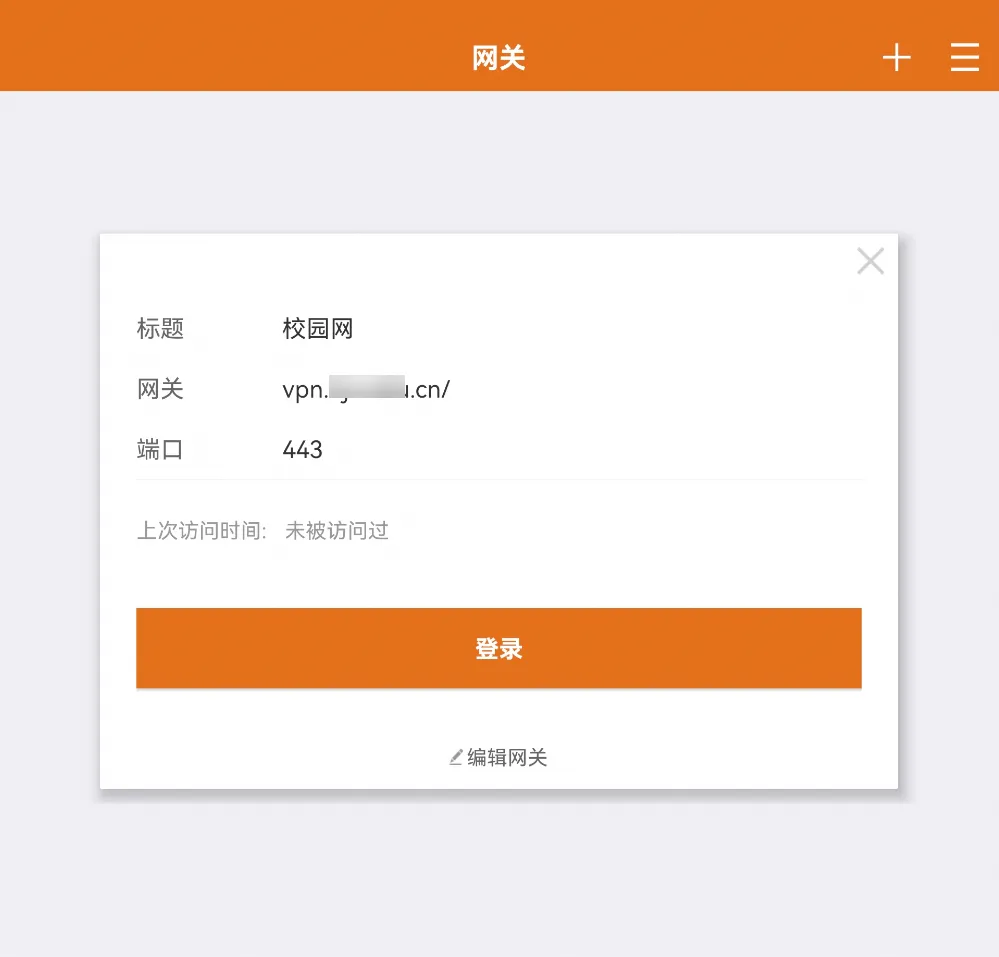
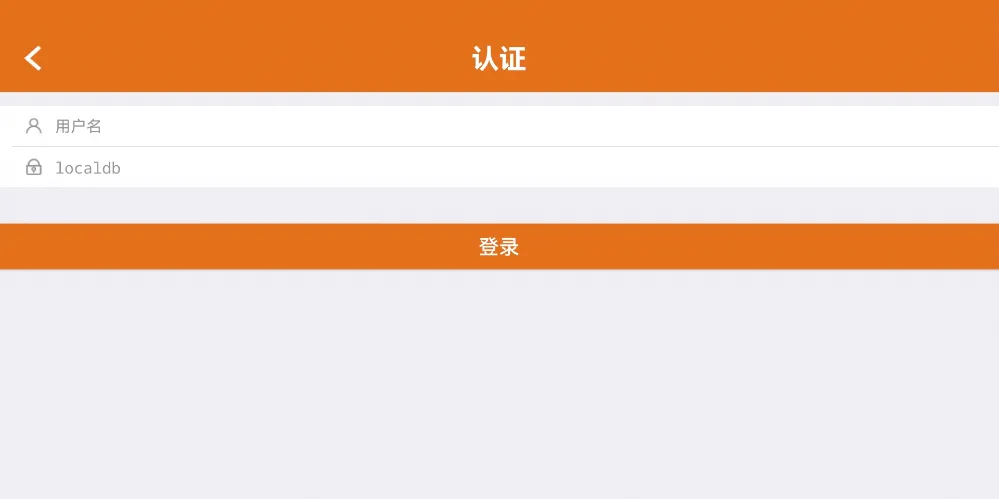
如果您的学校使用MotionPro客户端,操作流程也十分便捷。
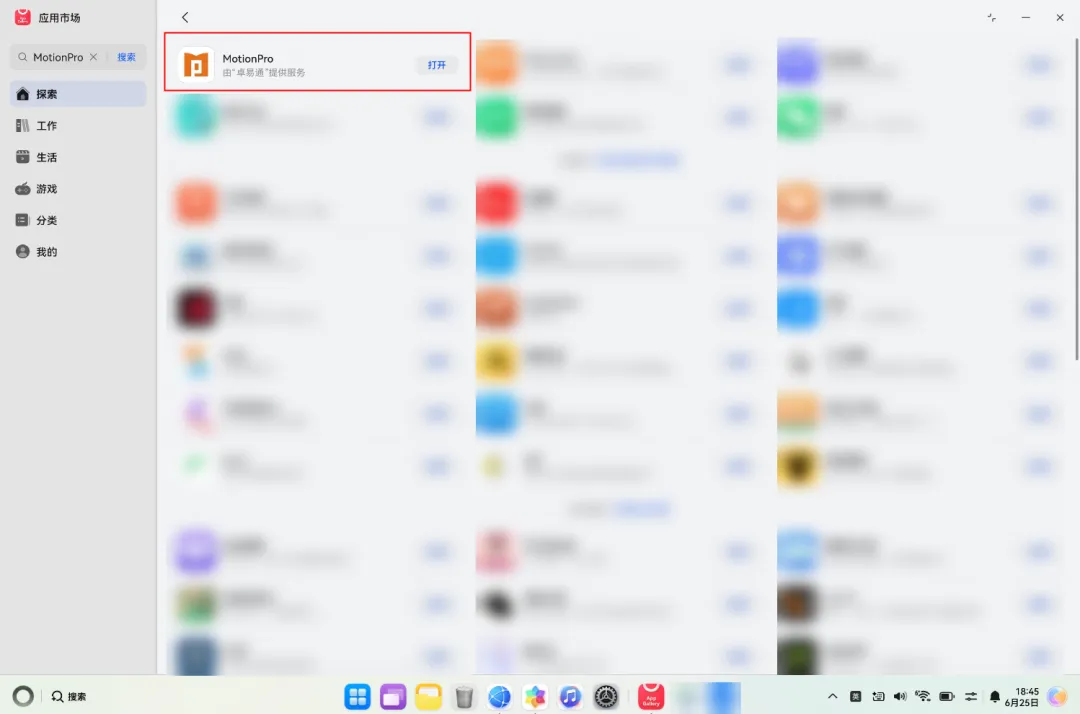
1. 在应用市场中搜索“MotionPro”并下载安装。
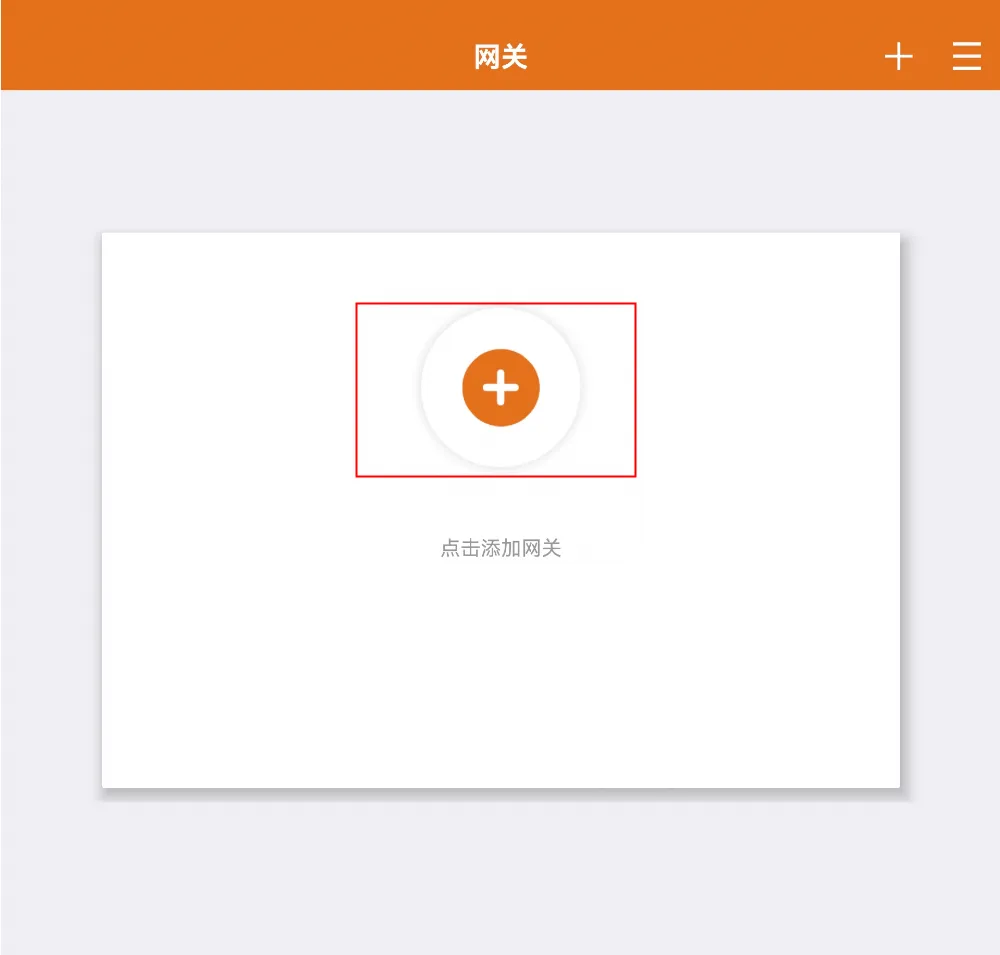
2. 打开应用,点击“添加网关”,输入标题和学校指定的VPN服务器地址,并存储。
问题1:在浏览器中输入VPN服务器地址,无法拉起EasyConnect、aTrust或MotionPro客户端。
答:请您先手动打开EasyConnect或aTrust客户端,再输入VPN服务器地址。
问题2:如果华为应用市场暂未支持您学校使用的VPN软件怎么办?
答:您可以通过【华为应用市场>我的>心愿单】去添加心愿单。
- 确保你的鸿蒙电脑系统已更新至最新版本,以获得最佳兼容性和安全性。
- 如果遇到连接问题,可以尝试重启客户端或检查网络设置。
- 妥善保管你的校园账号密码,避免泄露。
现在,相信您已经掌握了华为鸿蒙电脑接入校园网的方法,快去试试吧!


 10个月宝宝每天需要喝多少奶粉?