软件下载
安卓APP
iOSAPP
鸿蒙APP
PC电脑游戏
行业商讯
当前位置:
首页
>
鸿蒙APP
>鸿蒙手机免密访问Win11共享文件夹完整教程
鸿蒙手机免密访问Win11共享文件夹完整教程
2026-10-19 13:16:32
鸿蒙手机免密访问Win11共享文件夹完整教程
教程适用于Windows11 旗舰版或专业版:
第一步 开启 Guest 帐户
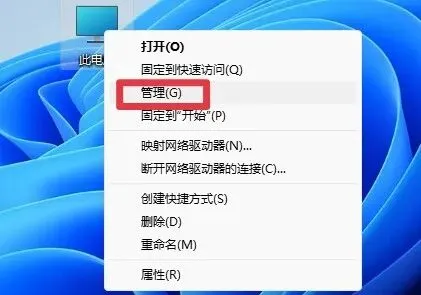
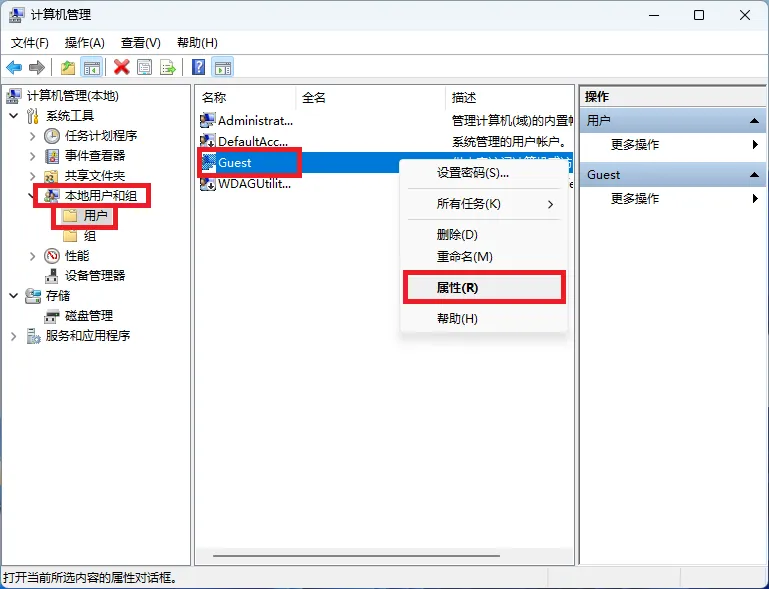
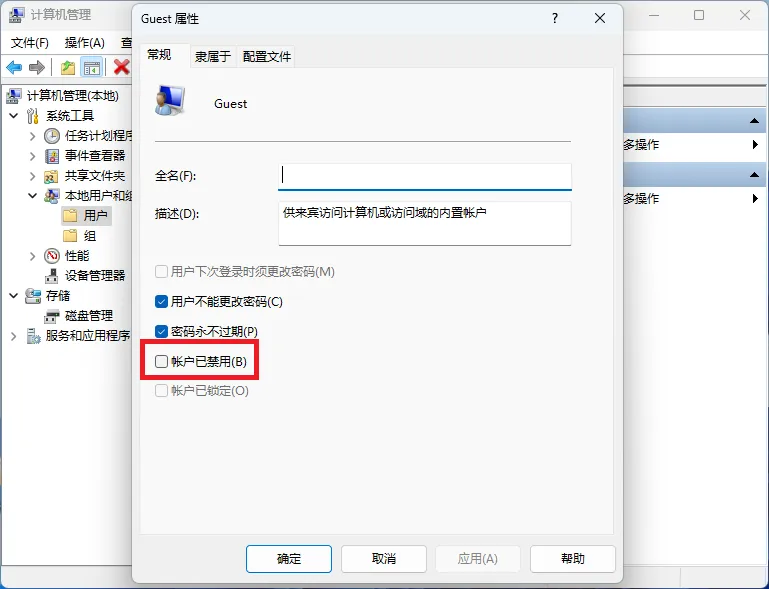
右击鼠标桌面“此电脑”选择“管理”>“本地帐户和组”>“用户”,右击“Guest”,选中“属性”,取消“帐户已禁用”的勾选,点击“应用”选择“确定”。
第二步 运行组策略,删除 Guest 帐户
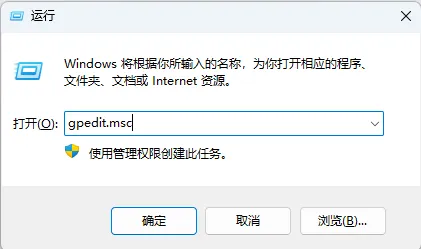
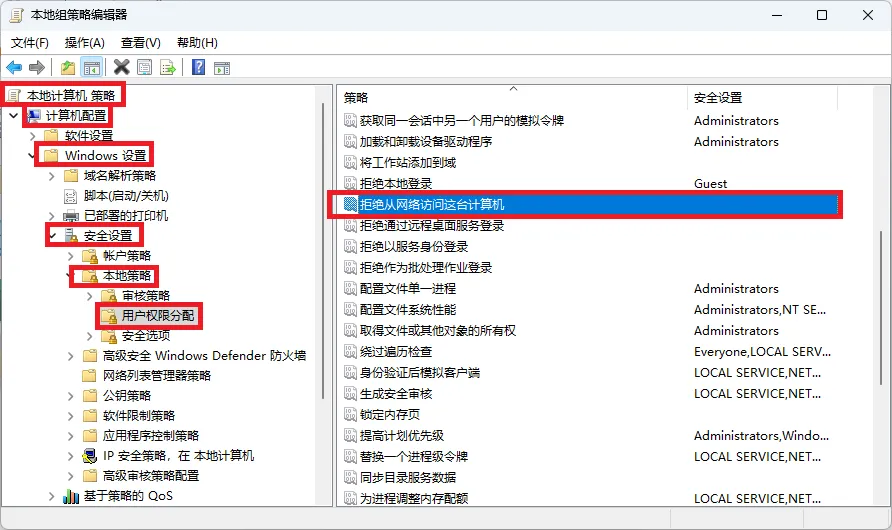
键盘输入“Windows+R”打开运行面板输入“gpedit.msc”回车,点击“本地计算机策略”>“计算机配置”>“windows设置”>“安全设置”>“本地策略”>“用户权限分配”,双击“拒绝从网络上访问这台计算机”,删除“Guest”帐户。
第三步 设置本地帐户的共享和安全模型属性
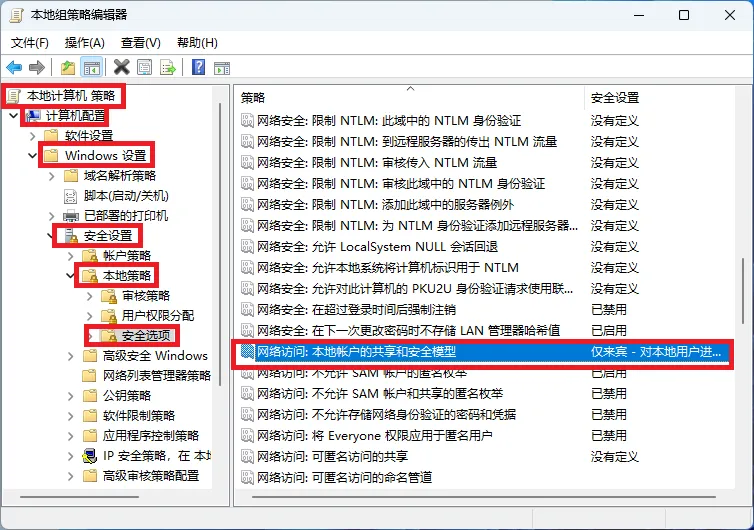
在“本地策略”中点击“安全选项”,选中“网络访问:本地帐户的共享和安全模型”,设置为“仅来宾”。
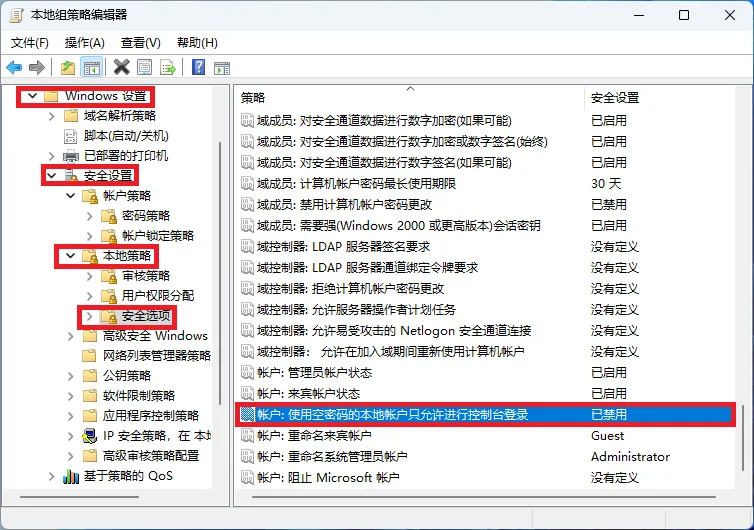
选中“帐户:使用空白密码的本地帐户只允许通过控制台登录”,设置为“已禁用”;
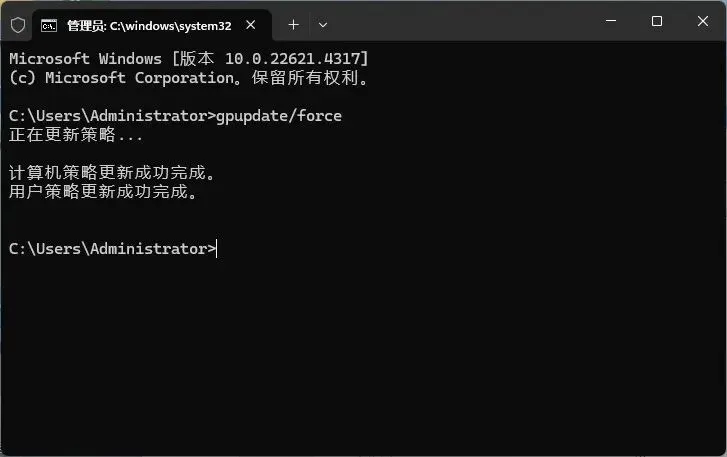
键盘win+R调出运行窗口打开运行面板,输入“cmd”,窗口中输入“gpupdate /force”,点击回车键,等待更新策略完成。
第四步 添加共享文件
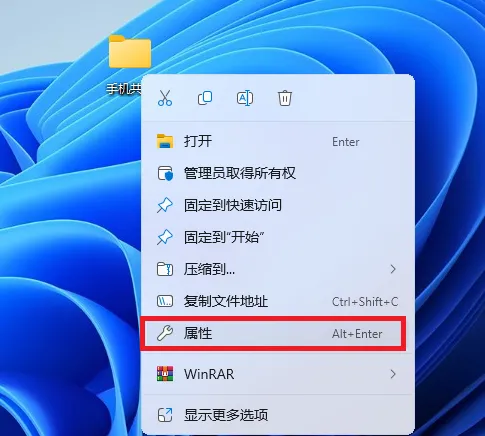
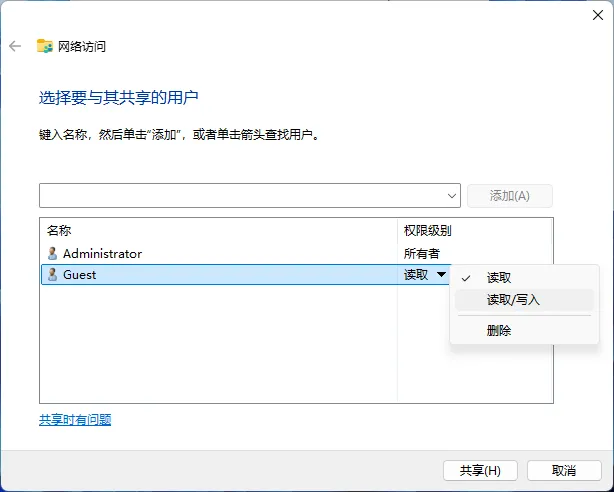
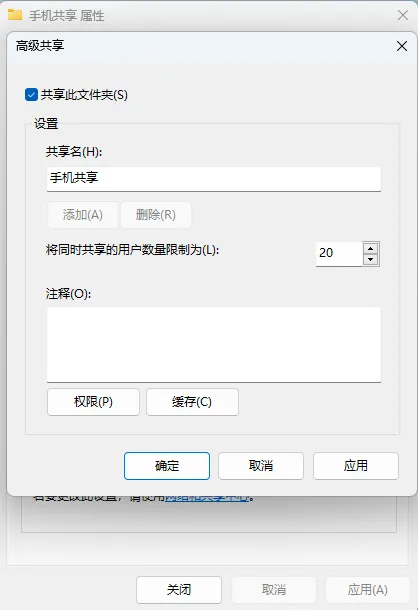
右击想要共享的文件夹,依次点击“属性”>“共享”,选择“Guest”帐户或“Everyone”,点击“添加”。单击右侧箭头设置访问权限,设置完成点击“共享”。
第五步 配置完成,开启扫描
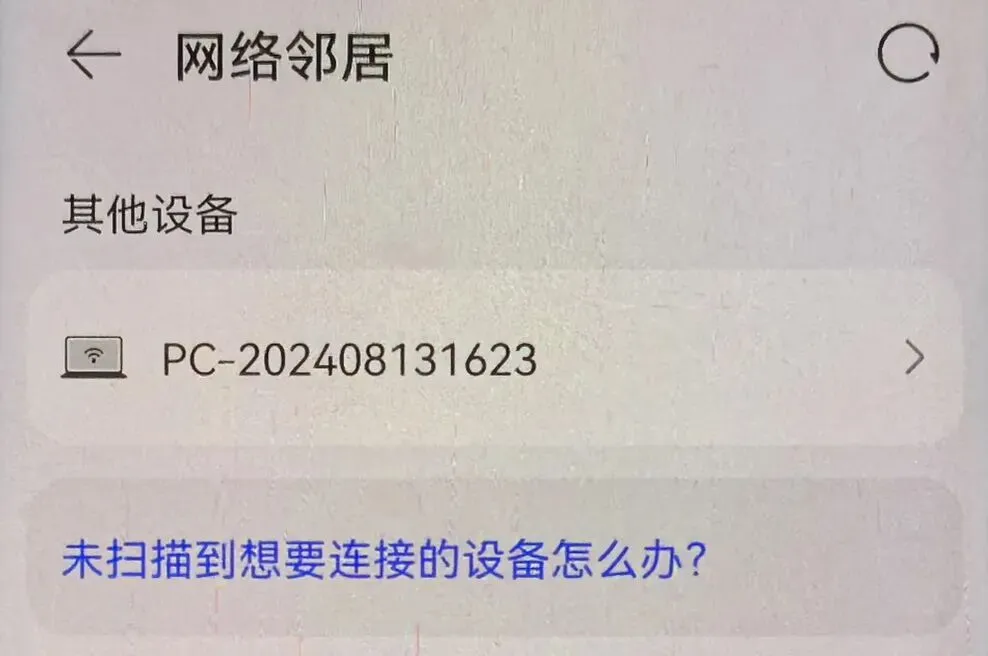
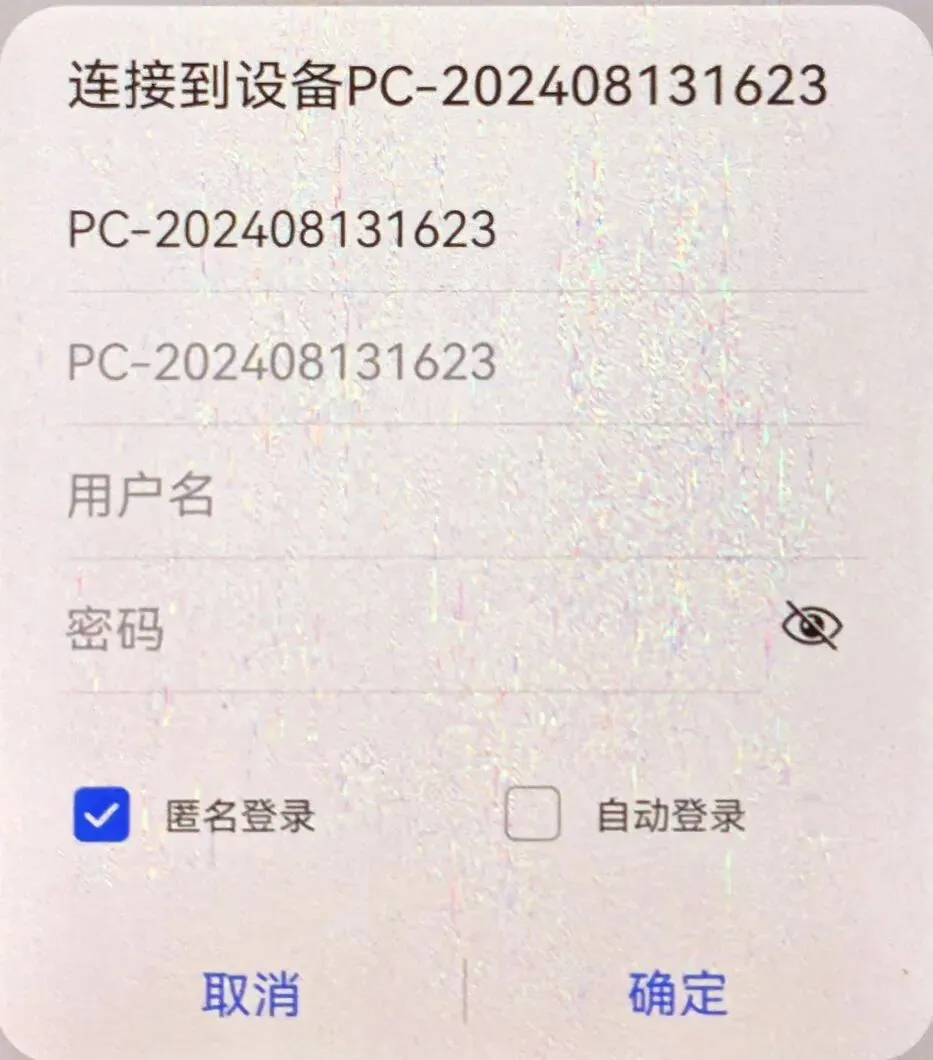
确保手机和电脑连接同一WLAN。使用网络邻居登录时,可在登录框内勾选“匿名登录”。
点击确定,鸿蒙手机就连接上win11电脑,可以操作电脑共享文件。
本文来自网友投稿或网络内容,如有侵犯您的权益请联系我们删除,联系邮箱:596563534@qq.com 。
鸿蒙HarmonyOS 6 生态进展:美图秀秀、爱奇艺、腾讯视频、优酷视频、菜鸟、58同城、WPS移动版重磅更新!
鸿蒙性能优化全维度实战(启动速度 + 内存治理 + 帧率稳定 + 包体积瘦身)
最新文章
鸿蒙HarmonyOS 6 生态进展:美图秀秀、爱奇艺、腾讯视频、优酷视频、菜鸟、58同城、WPS移动版重磅更新!
鸿蒙生态慢慢补齐了,WPS、CAD、剪映都能跑,华为系统真不再只是“玩具”
鸿蒙系统.
鸿蒙6.1.0.135大批量推送,华为Mate70老机型用户:终于等来了
鸿蒙豆包能视频通话了!品牌GEO的战场,一夜之间从文字升级到全模态
鸿蒙系统不是华为的系统是中国的系统
鸿蒙智行,驶入多事之秋
鸿蒙7000万这事,热闹不在数字,真刀真枪在下半年的Mate 90
鸿蒙微信新功能!终于灰度到我了,一大批功能来了
鸿蒙7别急着升:这次不是“系统更新”,而是跟安卓正式分家
热门文章
鸿蒙5之后彻底分家,别再让AI带偏了,HarmonyOS NEXT真不是套壳安卓
鸿蒙7.0这次真没玩花活,它盯上的,是手机最容易把人逼疯的那几个瞬间
鸿蒙微信新功能靠 “运气”,12项重磅升级曝光,看看你解锁了几个?
鸿蒙7开始亮底牌了,更智能更流畅也更敢重构,真可能才是理想系统的样子
鸿蒙版微信还差临门一脚,公众号管理功能要是补齐,很多人真能少装一个APP
会议戮:应用内存超标,安卓和3D谁的锅?
华为也开始掀桌子了,512GB鸿蒙手机跌到1939元,nova 14 Pro这波真能捡漏
华为把鸿蒙又卷起来了,HarmonyOS 6升级持续铺开,这批机型有望吃上新系统
鸿蒙6.1.0.135 SP8终于轮到我了
鸿蒙应用——小羊刷题
随机文章
10个月宝宝每天需要喝多少奶粉?
鸿蒙学院 | 易学小课堂 八卦第五十五卦 ·丰卦——丰卦:广纳贤才,积极合作 !
鸿蒙6推送扩大!2.5GB更新上线
鸿蒙冲到7000万,Mate 90还没来,华为先把下半年的气氛拉满了
鸿蒙国学·每日运势:2026年7月22日 丁酉日
鸿蒙诗稿.仓央嘉措
鸿蒙系统低保项目
鸿蒙智启・芯筑教育|2026 华为暑期教育数智化思享会圆满落幕
鸿蒙绿电亮相2026国际锂电池及储能技术展,智慧储能方案引关注
鸿蒙生态再升级!卓易通应用支持查看和访问鸿蒙原生系统的文件啦~
鸿蒙让全家设备协同如一台,流畅不止于手机