钱包可以挂失,钥匙可以换锁,但手机里十年的照片、聊天记录、银行App……那种感觉,堪比"数字生命"的倒计时。
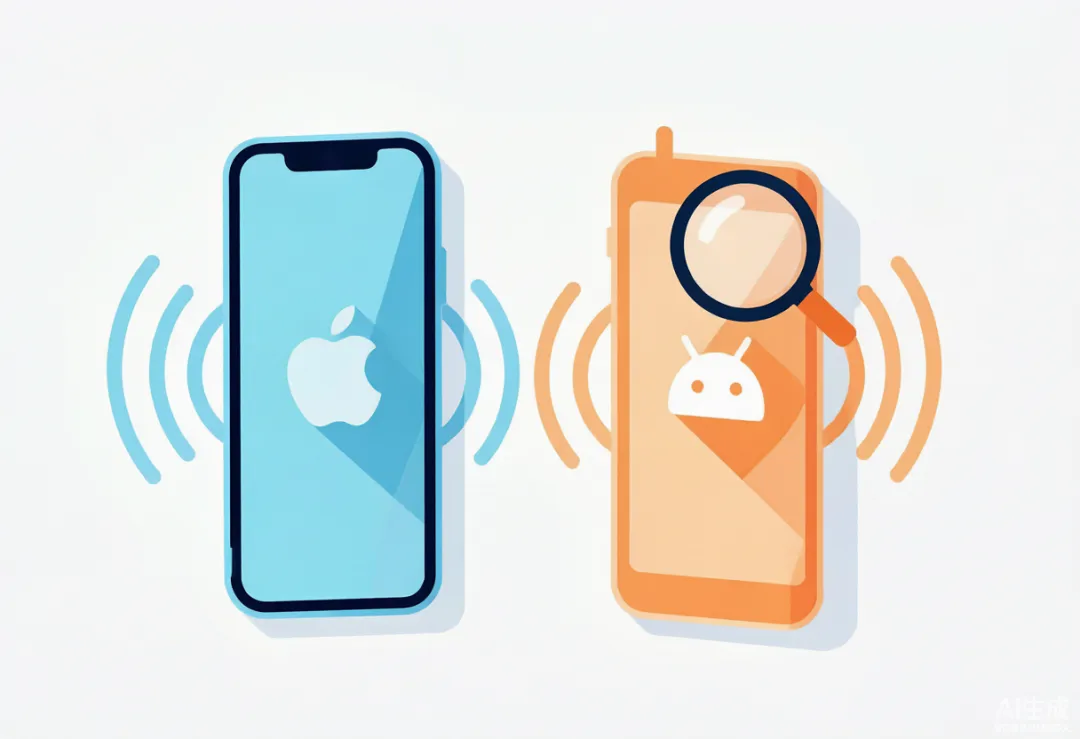
不过别急。无论你用的是 iPhone 还是安卓,现在都有成熟的"远程查找"功能,而且大多数操作只需要借一部手机、打开一个网页就能搞定。本文以安卓和苹果两大阵营为例,手把手教你用语音和远程功能找回手机。
一、先搞清楚:手机查找功能的前提条件
很多人手机丢了才想起"我是不是开过什么查找功能",结果发现为时已晚。所以第一步,先确认你平时的手机设置。
苹果用户:确认"查找"功能已开启
打开「设置」→ 点击最上方你的 Apple ID 头像 → 找到「查找」→ 确保「查找我的 iPhone」开关是绿色(开启)状态。
同时建议打开「查找网络」——这个功能即使手机离线或关机,也能通过附近其他苹果设备的蓝牙信号帮你定位。
安卓用户:确认"查找我的设备"已开启
打开「设置」→「安全」或「Google」→「查找我的设备」,确保开关已打开。
如果你用的是华为、小米等国产品牌,它们各自也有独立的查找服务(华为云空间、小米云服务等),建议同时开启。
二、苹果 iPhone:语音 + 远程查找
场景一:手机就在附近,但找不到(沙发缝里?)
这是最常见的情况——手机就在家里某个角落,但你翻遍了沙发垫也找不到。
方法1:用 Siri 语音唤醒
如果你之前开启了「嘿 Siri」功能,直接大声喊:
"嘿 Siri,帮我找手机"
Siri 会立即让手机发出响亮的提示音,即使手机开了静音模式也会响(这是关键——普通来电静音了就不响,但 Siri 查找不受静音影响)。
方法2:用 Apple Watch 蜂鸣
如果你有 Apple Watch,上滑打开控制中心,点击那个手机图标的按钮,你的 iPhone 就会发出蜂鸣声,即使静音也会响。
场景二:手机不在身边,可能丢在外面了
这时候需要用到 iCloud 远程查找功能。
步骤1:借用别人的设备
用朋友的 iPhone 打开「查找」App,或者用任何电脑/手机浏览器打开 iCloud 查找页面。
步骤2:登录你的 Apple ID
在「查找」App 中点击「我」→ 帮助朋友 → 输入你的 Apple ID 和密码登录。
如果是网页版,直接输入你的 Apple ID 即可。
步骤3:选择你的设备
登录后会显示你所有绑定的苹果设备列表,选择丢失的那台 iPhone。
步骤4:执行操作
你会看到三个选项:
- 播放声音:让手机发出最大音量的提示音(即使静音也会响),适合手机在附近但找不到的情况
- 丢失模式:锁定手机屏幕,显示你设置的联系电话和留言,捡到的人可以拨打这个号码联系你
- 抹掉此设备:这是最后手段,会清除手机所有数据。注意:抹掉后可能无法再追踪位置
实用技巧:如果手机显示离线,别急着抹掉。开启「丢失模式」后,一旦手机联网就会自动锁定并通知你。苹果的「查找网络」甚至能在手机关机后利用附近其他苹果设备帮你定位。
三、安卓手机:语音 + 远程查找
场景一:手机在附近找不到
方法1:用 Google Assistant 语音唤醒
如果你开启了「Hey Google」功能,喊一声:
"Hey Google,find my phone"(嘿 Google,找我的手机)
手机会以最大音量响起。
方法2:用智能音箱/手表
如果你有 Google Nest 音箱或 Wear OS 手表,说一声「Find my phone」,手机同样会响铃。
场景二:手机丢在外面了
步骤1:打开 Google 查找设备页面
用任何设备浏览器打开 Google「查找我的设备」页面,登录你的 Google 账号。
步骤2:选择你的手机
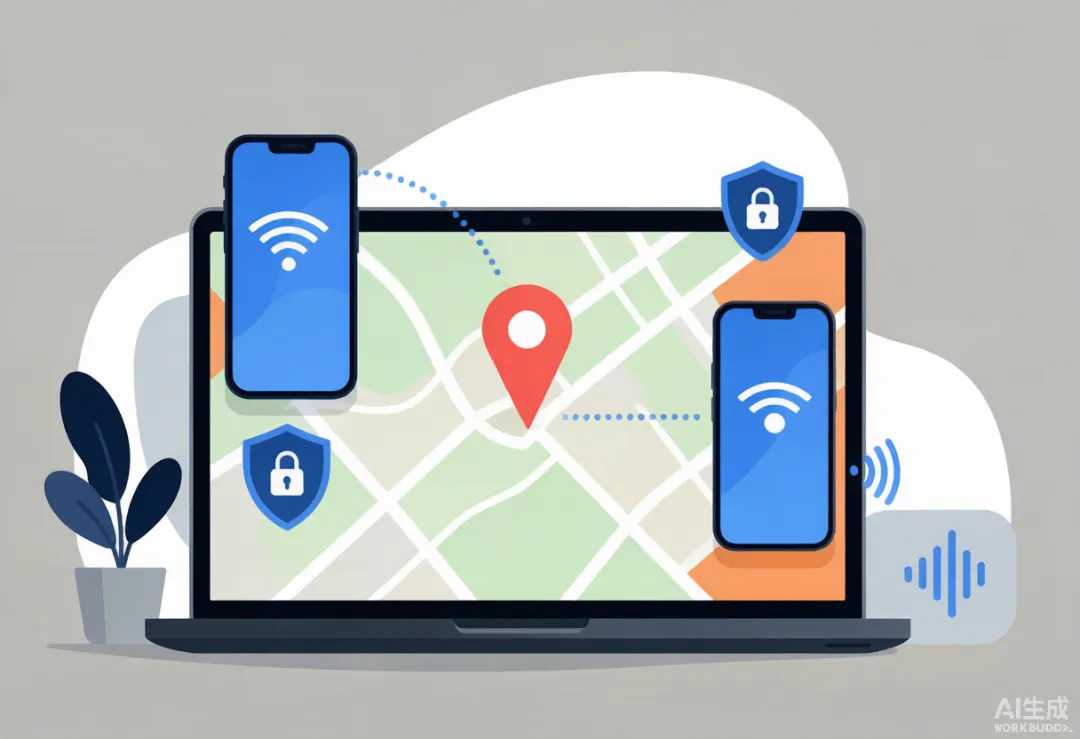
页面会显示你所有绑定该 Google 账号的安卓设备,选择丢失的那台。地图上会显示手机的最后已知位置。
步骤3:执行操作
同样有三个选项:
- 播放声音:让手机以最大音量响铃 5 分钟,即使静音模式也会响。按电源键可以停止
- 清空设备:永久删除手机上的所有数据。操作后无法再追踪
国产品牌特殊通道
如果你用的是华为、小米、OPPO、vivo 等国产品牌,它们各自有独立的查找云服务:
- 华为:登录华为云空间官网,使用「查找我的手机」功能,支持定位、响铃、锁定、擦除
这些国产云服务通常还额外支持「拍拍照」功能——远程拍一张前置摄像头照片,看看是谁捡了你的手机。
四、进阶技巧:防患于未然
手机丢了再找,终究是被动的。下面这些设置,建议你今天就做:
1. 提前开启所有查找开关
别等丢了才想起来。现在就打开手机设置,确认所有查找相关功能都已开启。苹果用户特别注意打开「查找网络」,安卓用户确认「查找我的设备」已激活。
2. 设置锁屏紧急联系信息
在锁屏界面设置紧急联系人信息,这样即使别人捡到你的手机无法解锁,也能看到联系方式拨给你。
iPhone:「设置」→「健康」→「医疗急救卡」中填写紧急联系人。
安卓:「设置」→「安全」→「紧急情况信息」中添加。
3. 记住关键网址
把以下网址存到收藏夹或发给家人备用:
- 苹果 iCloud 查找:登录 iCloud 官网即可使用查找功能
- Google 查找设备:搜索 Google Find My Device 即可找到入口
4. 开启自动备份
iCloud 云备份、Google One 备份、各品牌云备份——确保你的照片、通讯录、重要数据都有云端副本。这样即使手机真的找不回来,数据也不会丢。
五、如果真的找不回来怎么办
做好最坏的打算。如果定位显示手机已经关机、离线、或者被带到了你无法到达的地方:
2.联系运营商挂失 SIM 卡:防止他人用你的手机号接收验证码
 10个月宝宝每天需要喝多少奶粉?