鸿蒙7如何开启仿生视觉,显示效果更清晰,方法简单实用!
鸿蒙7更新之后,大家的关注点大多在流畅度和多设备协同上,但有一个悄悄上线的小功能,很多人都没注意到。它藏在显示设置的深处,名字听起来有点科幻,仿生视觉。刚看到这名字的时候我也愣了一下,不知道是干嘛的。试着打开之后翻了翻相册里的照片,效果确实有点意思。画面变得更立体、更有层次感,像是照片里的场景往前迈了一步,跟以前那种平面显示的感觉完全不一样。今天把这个功能怎么开、开了有什么变化,一次讲明白。怎么开启仿生视觉?
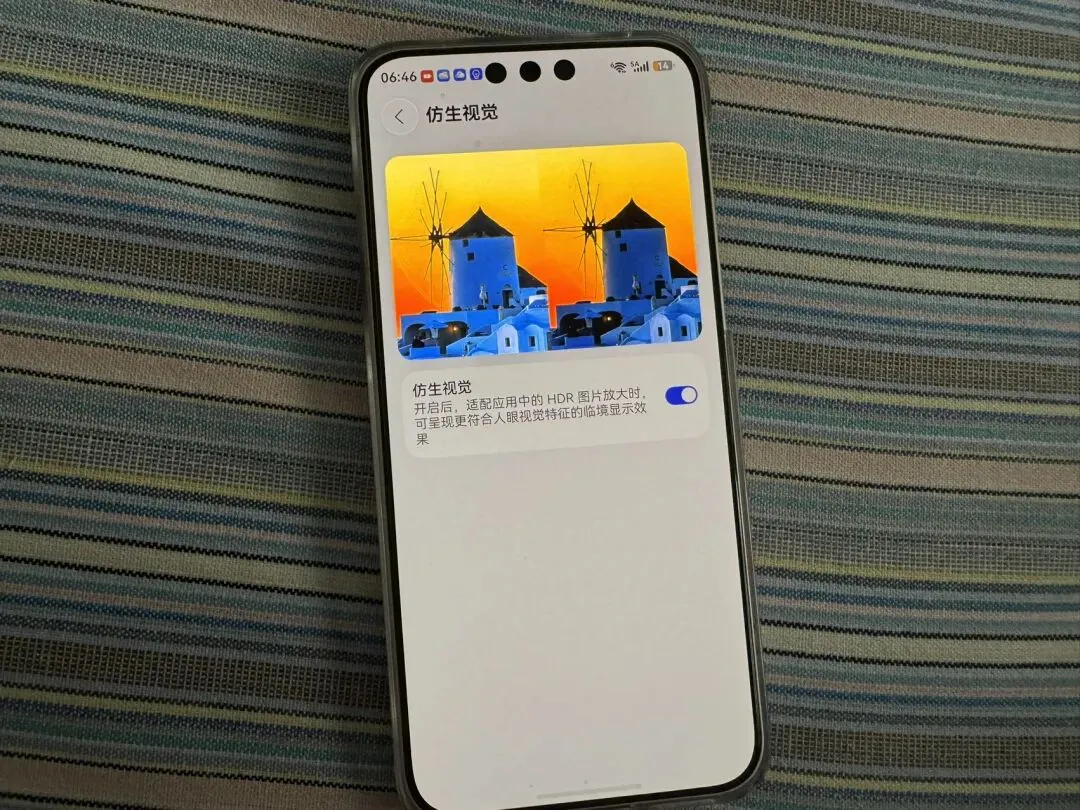
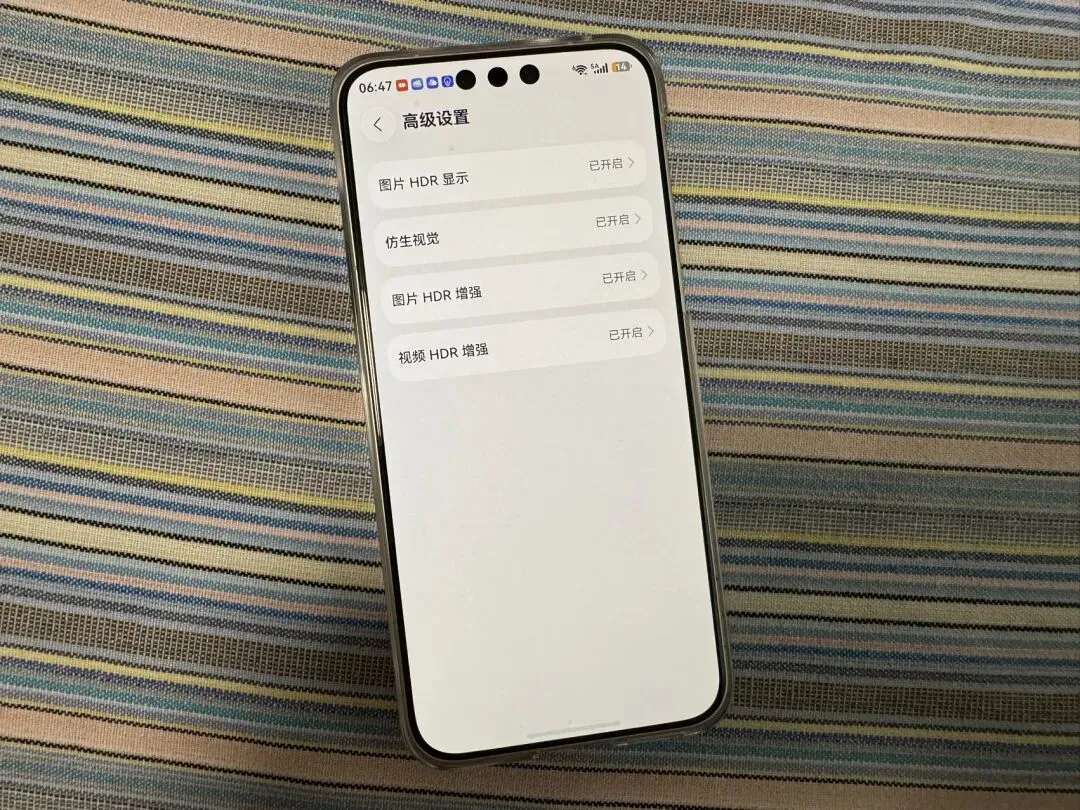
首先确认一下你的手机已经升级到鸿蒙7系统。版本号一般是7.0.0.100往上,去系统更新里看一眼,确认是最新版本再往下操作。第一步,打开手机的设置,往下滑找到显示和亮度,点进去。第二步,滑到页面最底部,找到高级设置这一项,点开。第三步,在高级设置里就能看到仿生视觉了。它默认是关闭状态,把开关打开。开启之后不用重启,马上就能感受到变化。找一张色彩丰富、层次分明的照片,在相册里打开,手指放大仔细看。你会发现画面的明暗过渡更自然了,亮的地方不会白成一片,暗的地方细节也还在,整体有一种微微的立体感,像是透过一扇干净的窗户在看外面的风景,不是单纯盯着一块屏幕。为什么要配合开启HDR增强?
在显示和亮度页面,往下滑一点,找到图片HDR增强和视频HDR增强,两个都打开。这三项功能其实是一套组合拳:仿生视觉负责让画面更符合人眼的视觉习惯,HDR增强负责把图片和视频的动态范围拉高,亮部更亮、暗部更暗但不丢失细节。三样全开之后,效果是最好的。翻翻相册里以前拍的美食照片、风景照,你会发现原来自己拍的图一直都不差,只是屏幕没把它的全部细节展示出来。看视频也一样,尤其是那种明暗对比强的电影画面,开了HDR增强之后,暗处的纹理一下子就浮出来了。会不会更耗电?
这个问题可能很多朋友会担心。确实,仿生视觉和HDR增强都需要屏幕实时处理画面,功耗会比不开的时候稍微高一点点,但实际使用下来差别不大。华为在底层做了硬件级优化,不是纯靠软件算法硬撑,日常刷图、看视频,续航影响基本可以忽略不计。如果实在在意电量,视频HDR增强可以只在家里连着充电器时用,平时图片HDR增强和仿生视觉一直开着也没事。这个功能不像直连供电、自定义充电那么实用硬核,它属于润物细无声的类型。开着的时候你可能不会特别注意,但一旦关掉,就会觉得屏幕画面好像平了一点、闷了一点。打开设置,点进显示和亮度,拉到最下面的高级设置,打开仿生视觉,顺便把图片和视频HDR增强也开了。好了,朋友们,本期技巧就给大家分享到这里,今天给大家分享的华为手机如何开启仿生视觉。大家可以点赞转发评论,把这使的技巧分享给更多的朋友更多精彩内容,请关注熊动科技,我小熊,拜拜!